


Notifications WhatsApp sur Shopify
Envoyer des messages de récupération de panier abandonné
Augmentation des notifications de commande via WhatsApp/SMS
interagir avec vos clients grâce à
Notre intégration gratuite avec SendApp.
Instructions SendApp pour l'envoi de notifications avec Shopify
Configurer les webhooks sur Shopify pour Sendapp.cloud
Qu'est-ce qu'un webhook et à quoi sert-il ?
Les webhooks sont un outil indispensable pour synchroniser les applications et services externes et exécuter du code lorsqu'un événement spécifique se produit dans la boutique, comme la création d'un nouveau produit ou la passation d'une commande. Dans le cadre de ce guide, Le webhook est utilisé pour informer Growish Charity qu'un client a finalisé une commande afin que le système de dons puisse être activé.
Comment créer un webhook
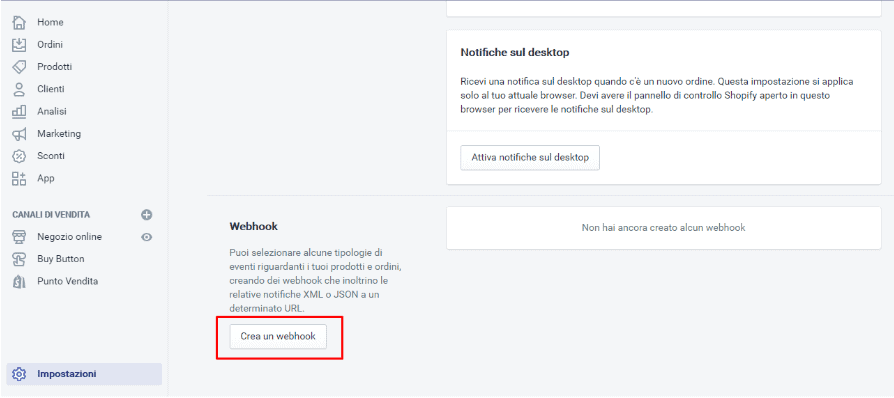
- Depuis votre interface d'administration Shopify, accédez à Paramètres > Notifications
- En faisant défiler vers le bas, vous trouverez la section Webhooks
- Cliquez sur Créer un webhook
Éléments d'un webhook
Pour créer un webhook Vous devez disposer des éléments suivants :
- Événement (Ce qui doit se produire sur la boutique pour que le webhook se déclenche, par exemple une commande terminée)
- Format
- URL destination du webhook
- Version de l'API

Créez une URL de notification personnalisée avec Sendapp.cloud
Notre objectif est de vous offrir un maximum de fonctionnalités afin que vous, en tant que propriétaire de site, puissiez configurer le plugin comme vous le souhaitez, tout en conservant une interface intuitive. Il est toujours utile de connaître toutes les options.
Le plugin est divisé en trois sections principales : Installation, Configuration et Aide.
Paramètre
De cette façon, vous pourrez configurer les API et la passerelle Sendapp que vous souhaitez utiliser pour envoyer des messages et des SMS WhatsApp.
API Cloud Sendapp
Si vous disposez du forfait https://sendapp.cloud, vous pouvez créer une instance avec votre compte WhatsApp multisession personnel ou votre compte WhatsApp multisession professionnel.
Après avoir créé l'instance, vous pouvez copier votre jeton et votre ID d'instance pour les coller dans votre plugin WordPress Sendapp Notification
Email Sendapp Connect
Si vous utilisez Sendapp Connect dans le plugin WordPress, vous devez saisir la même adresse e-mail que celle configurée dans votre compte Sendapp Connect pour envoyer les notifications.
API SMS Sendapp
Si vous disposez de la passerelle SMS de https://sms.sendapp.live, vous pouvez accéder à votre clé API pour la copier et la coller dans votre plugin WordPress.
Espaces réservés pour le modèle de message
Vous trouverez ci-dessous une liste d'espaces réservés que vous pouvez utiliser dans votre modèle de message.