


Configurar
Projetado para pequenas e médias empresas,
para revolucionar a comunicação com o cliente.
Como criar um aplicativo do Facebook
- Faça login ou registre-se em Facebook
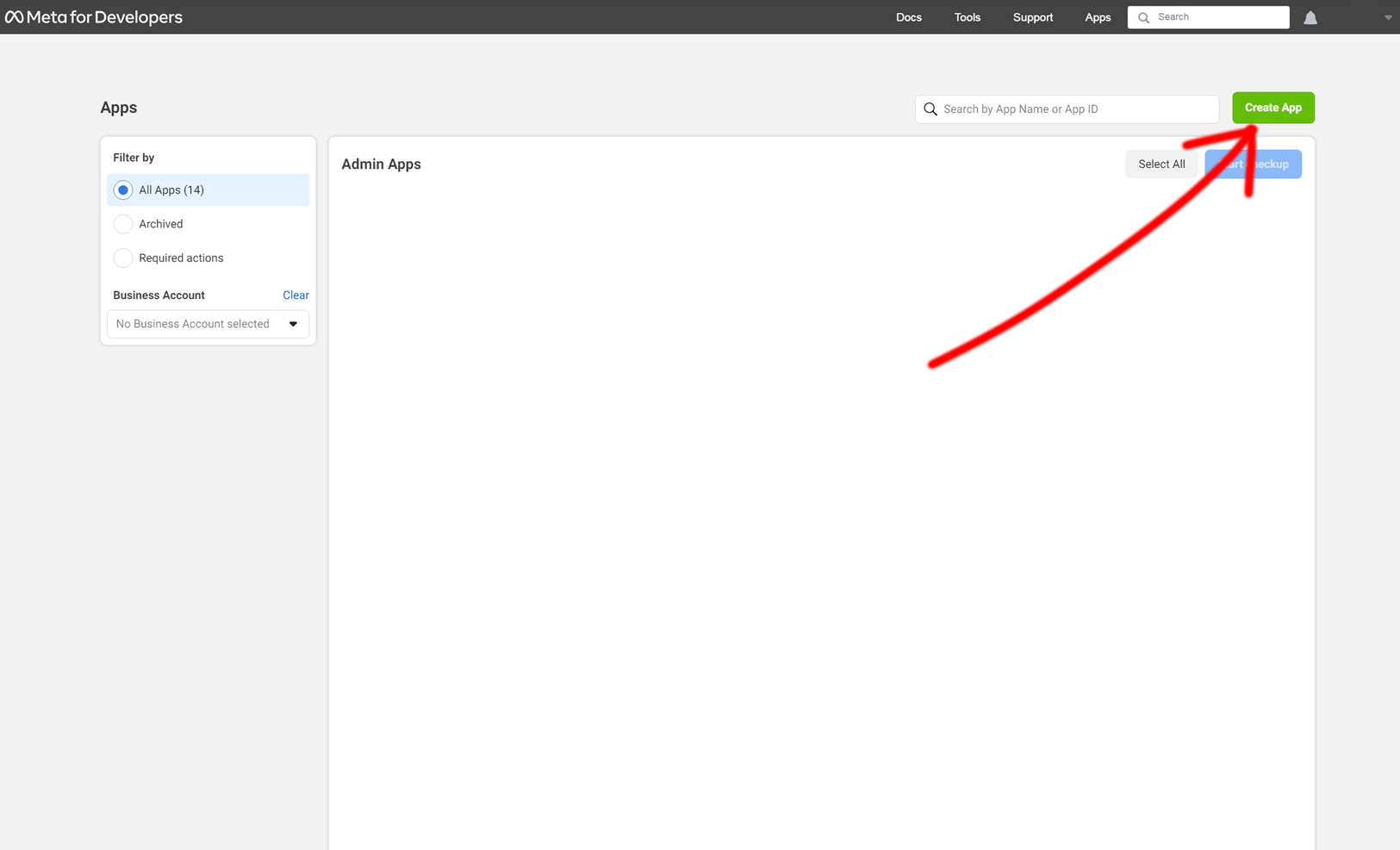
- Então vá para a página Aplicativos
- Clique em Criar um aplicativo
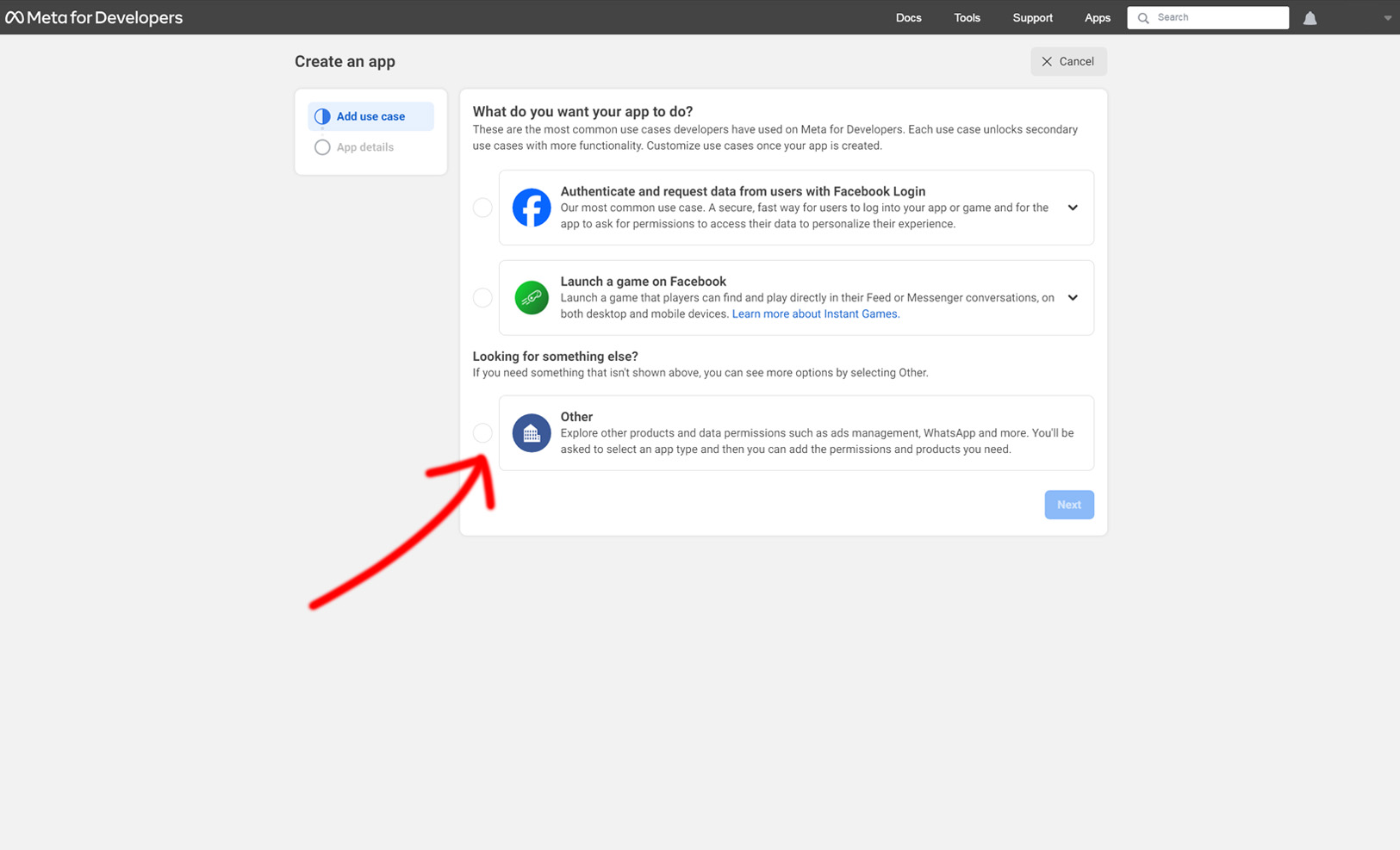
- Selecione Outro
- Em seguida clique em próximo
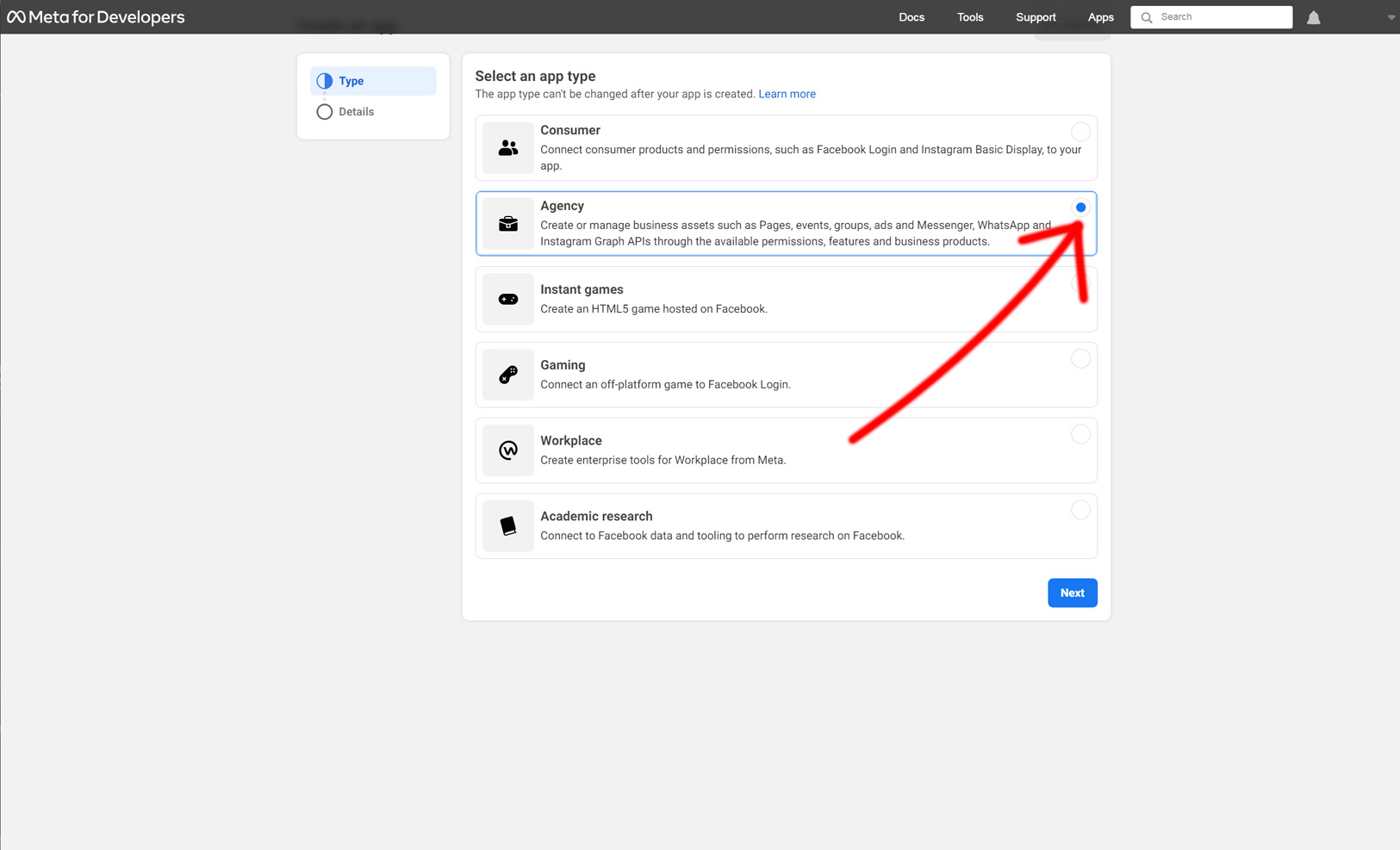
- Selecione Agência
- Em seguida clique em próximo
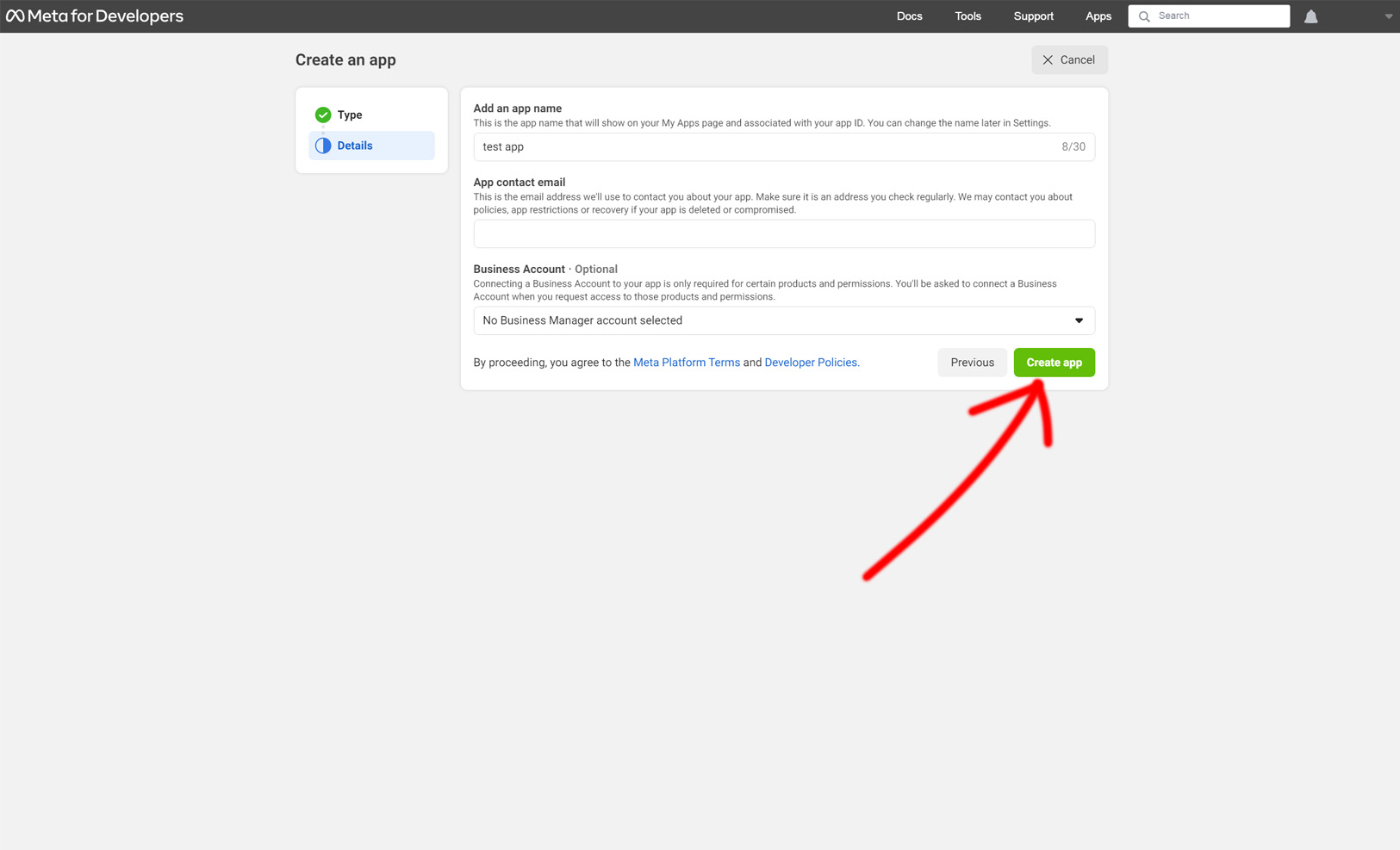
- Em seguida, insira todas as informações necessárias
- E clique em Criar aplicativo
Como configurar o WhatsApp em um aplicativo
- No aplicativo você precisa configurar o produto WhatsApp

- Selecione as informações solicitadas pelo Facebook e clique em continua

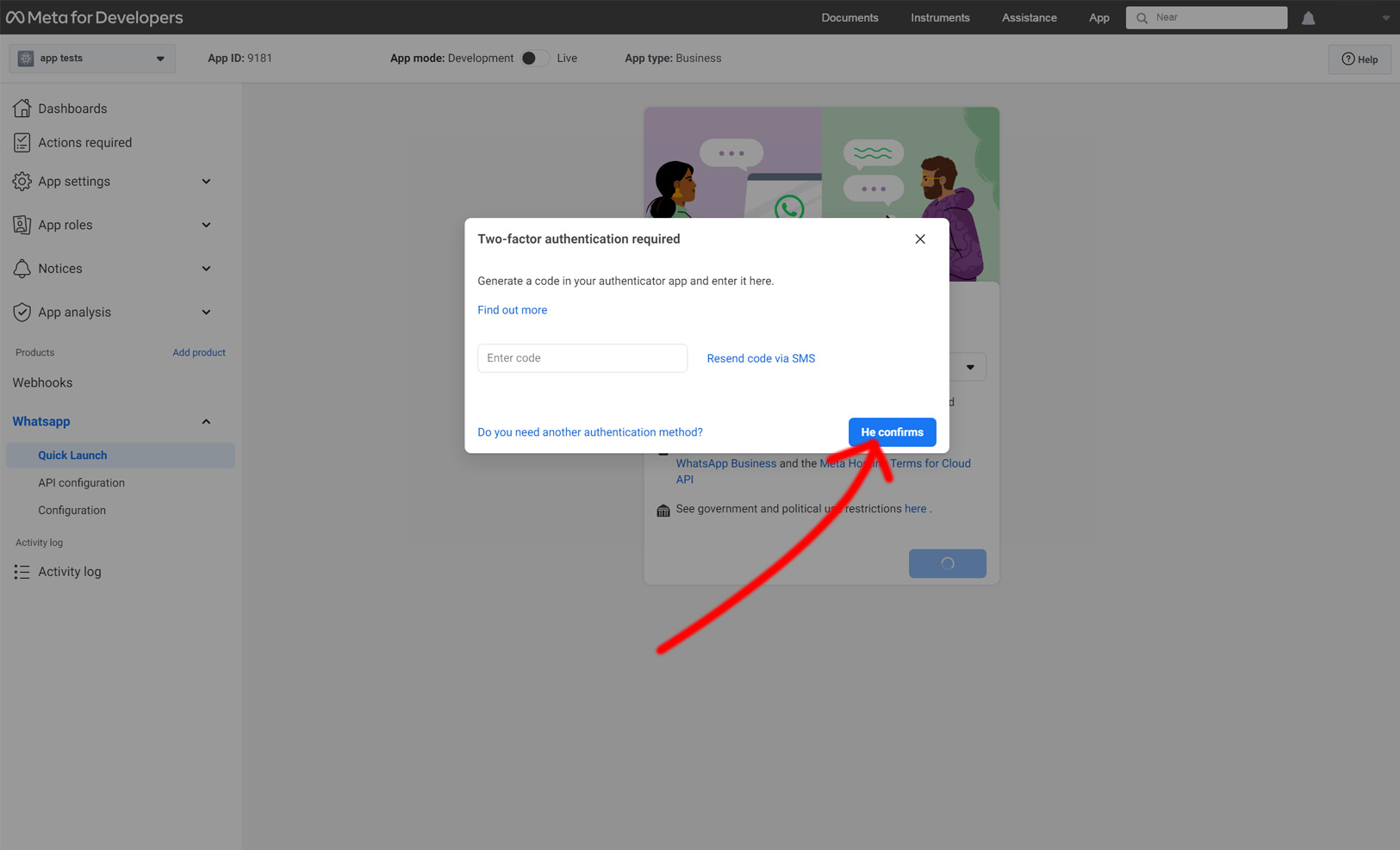
- Após clicar em continuar, o Facebook enviará uma SMS com um código OTP para inserir
- Após inserir o código OTP, clique em continuar
Como criar um token permanente
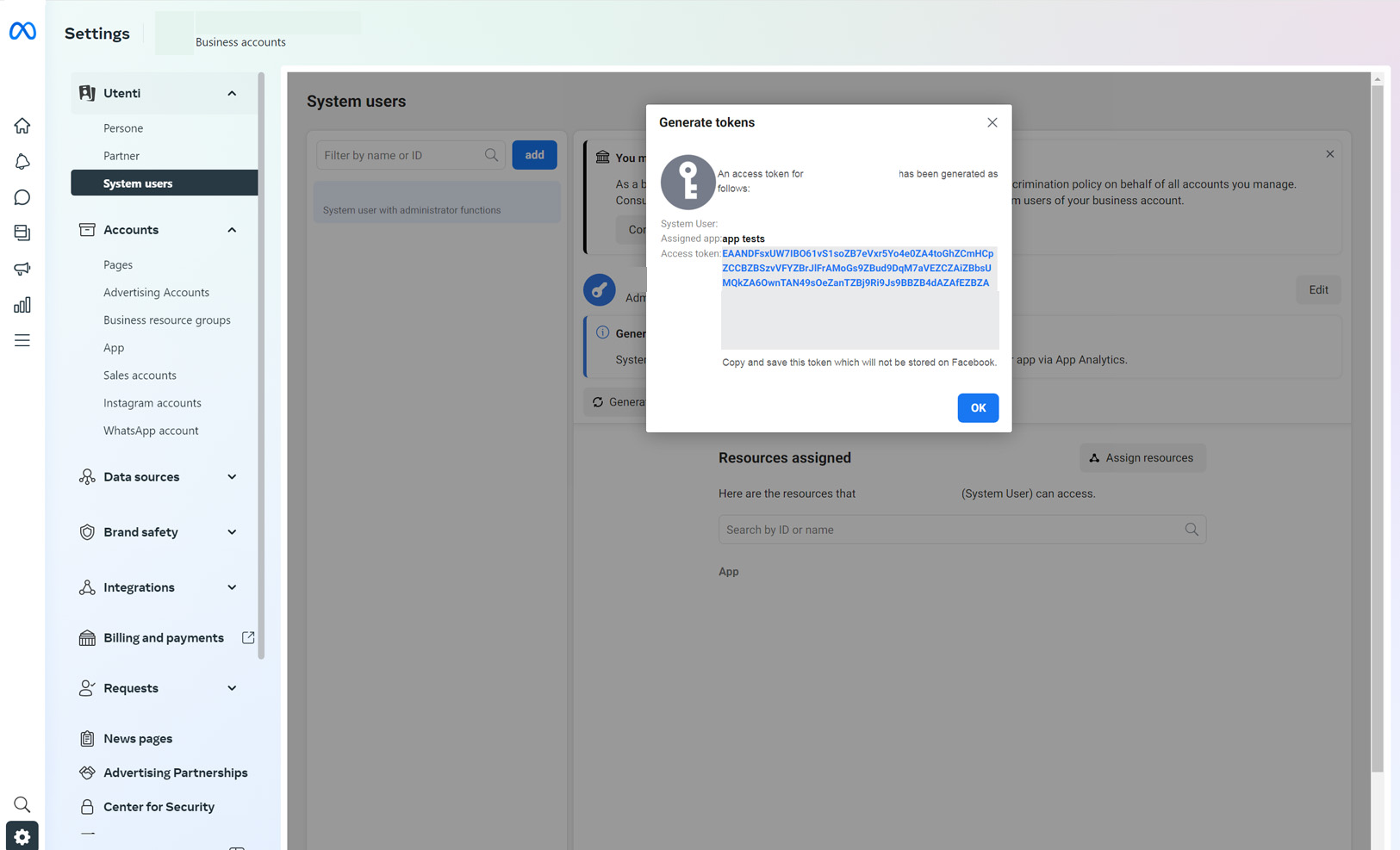
- Após configurar seu produto WhatsApp, para criar um token permanente, acesse a página Facebook empresarial
- Clique em Usuários do Sistema no menu lateral
- Selecione a conta de administrador e clique em Gerar um novo token

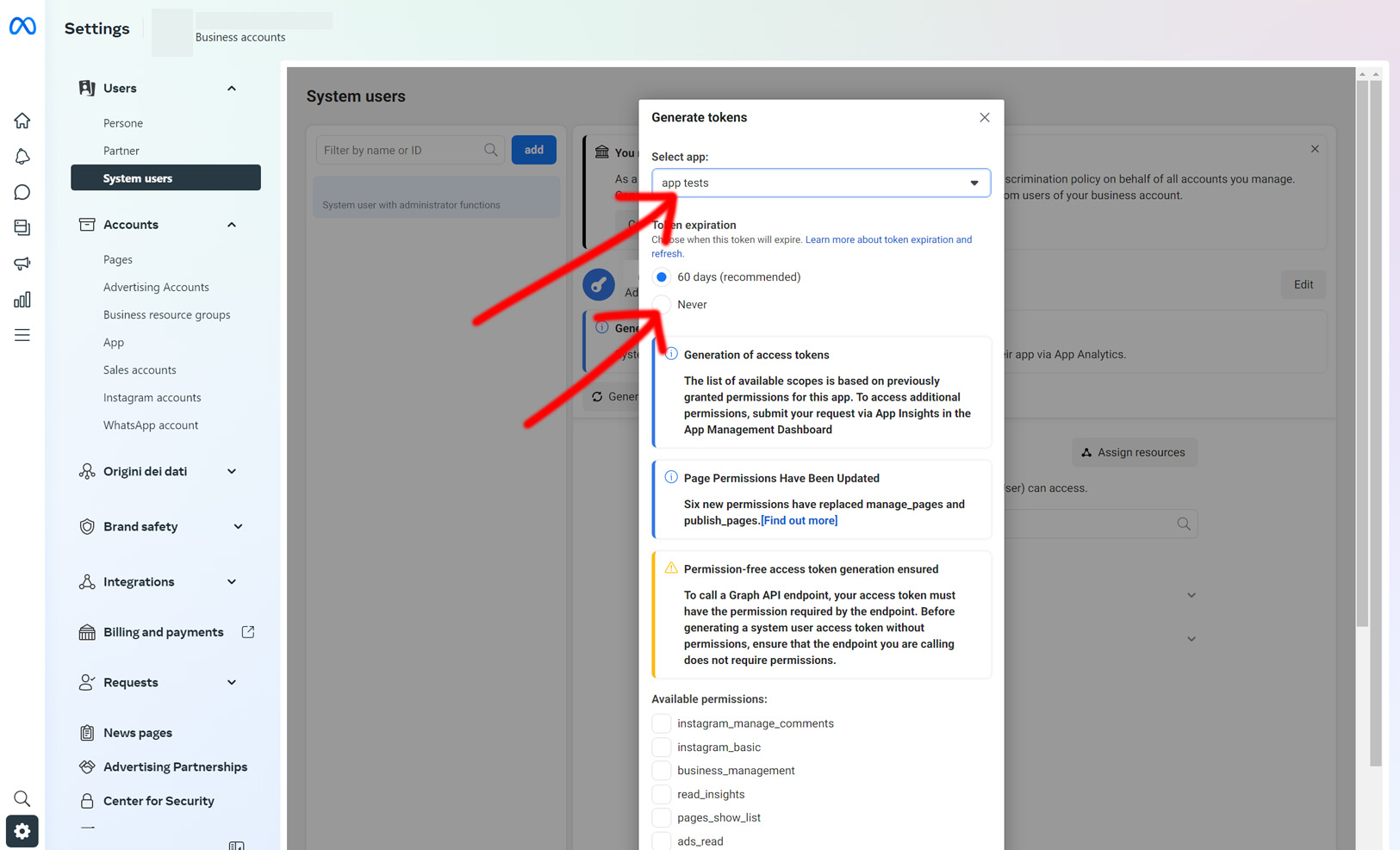
- Após clicar no botão Gerar um token, uma nova janela será aberta onde você deverá selecionar o App que você criou anteriormente
- Na seção de expiração do token, selecione “nunca”
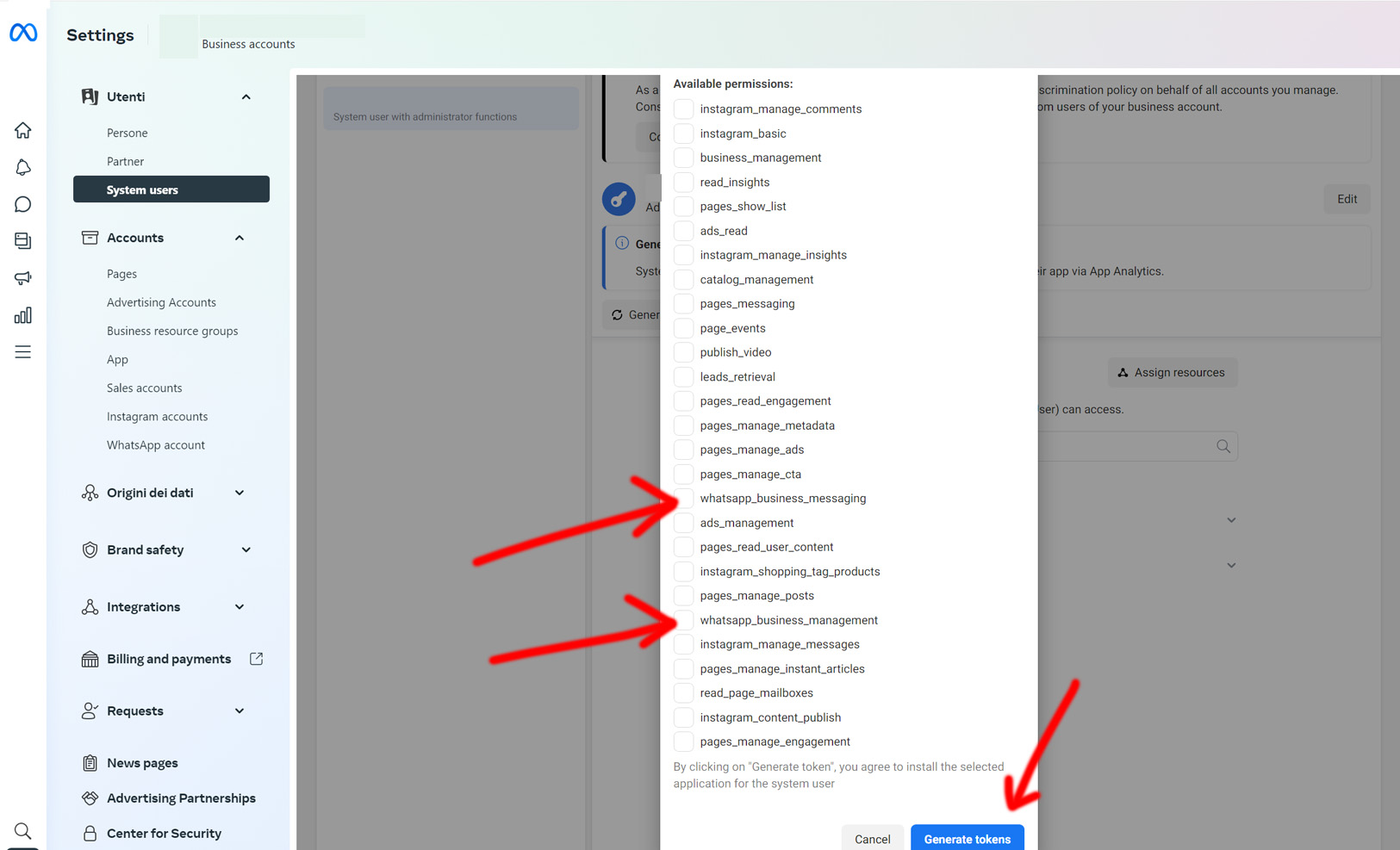
- Na seção de permissões, selecione apenas as permissões que se referem ao produto WhatsApp
- Após selecioná-los, clique em Gerar Token
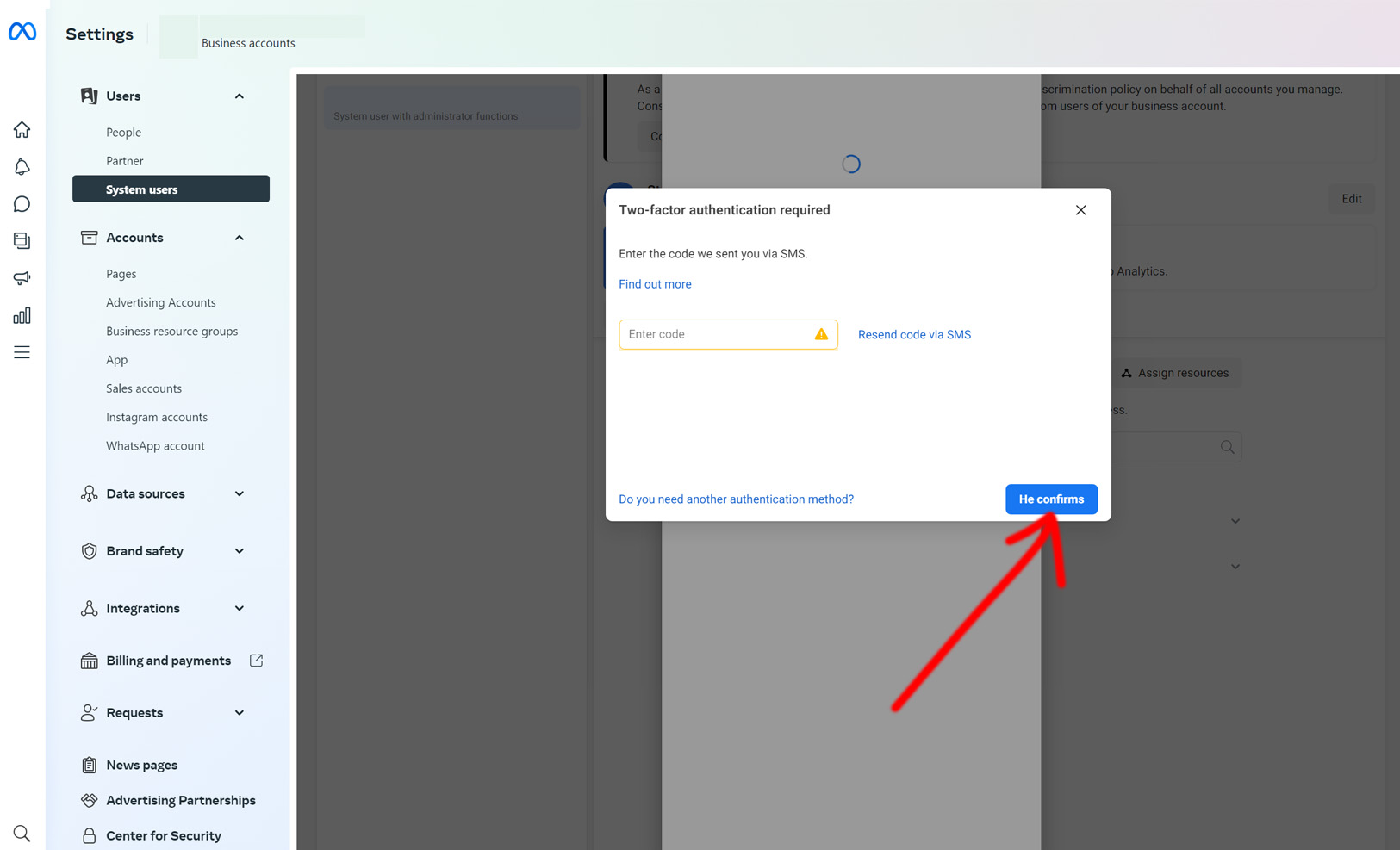
- Após clicar em Gerar Token, o Facebook enviará um SMS com um código OTP para inserir
- Após inserir o código OTP, clique em ele confirma
- Após clicar em continuar, aparecerá uma página com o token permanente para copiar e salvar (o token, se perdido, será irrecuperável).
Como configurar um número de telefone no Facebook
- Ir para a página Números de telefone comerciais do Facebook
- Clique no botão Adicionar número de telefone

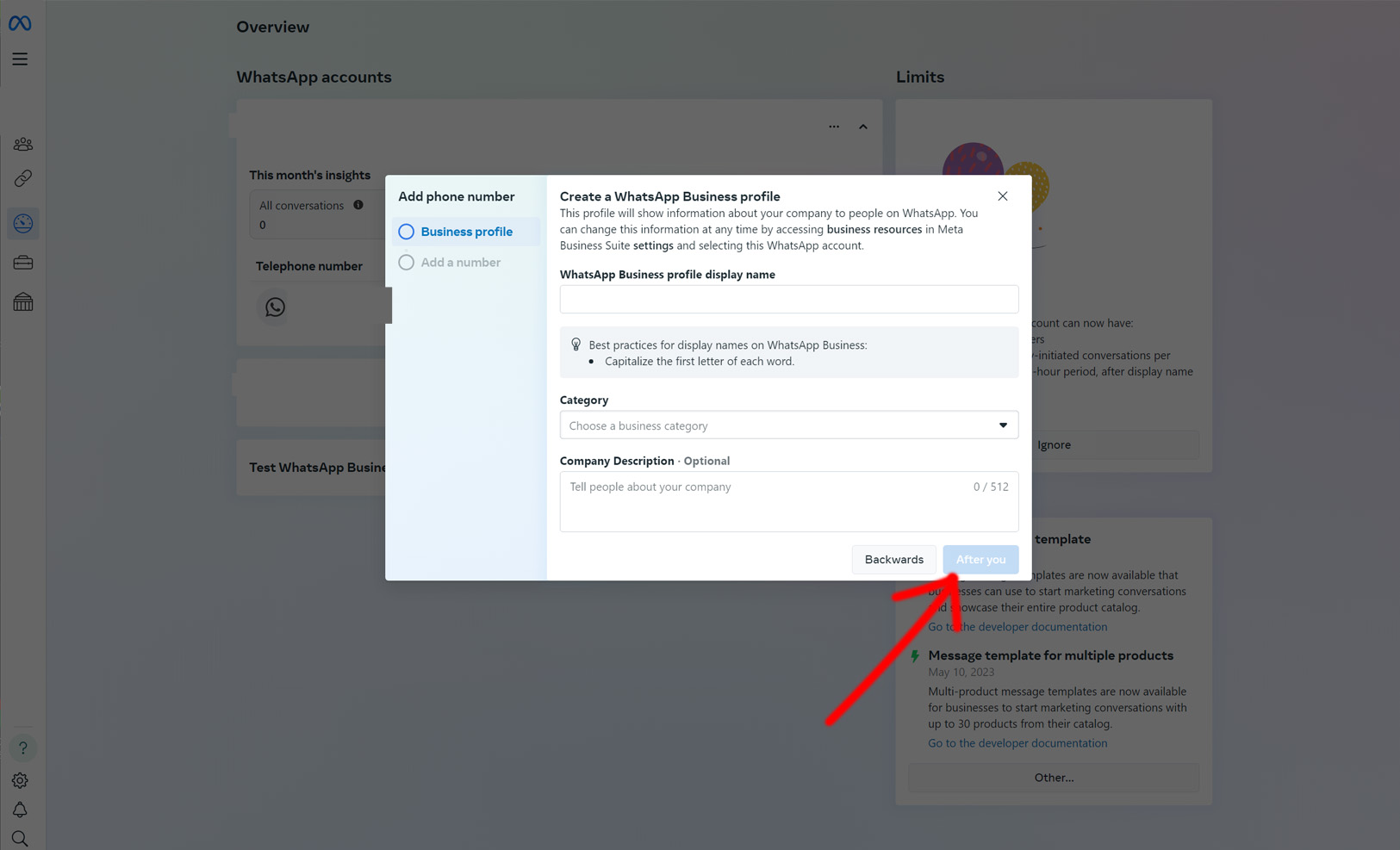
- Depois, será aberta uma página onde você deverá inserir todas as informações necessárias.
- Depois de inserir todas as informações, clique em próximo.
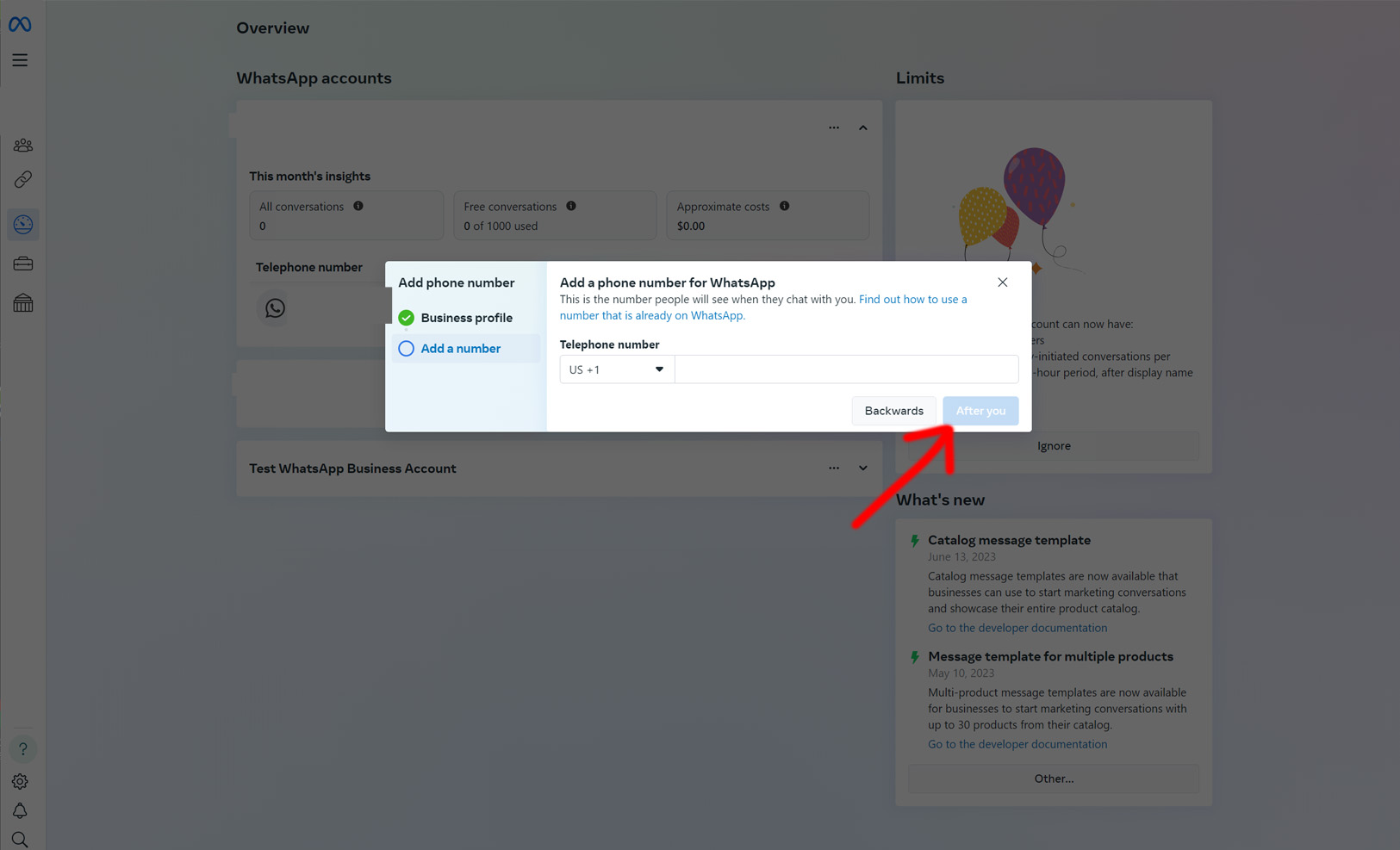
- Em seguida, você precisará inserir o número de telefone e selecione o prefixo relacionado ao número
- Depois de inserir tudo, clique em próximo
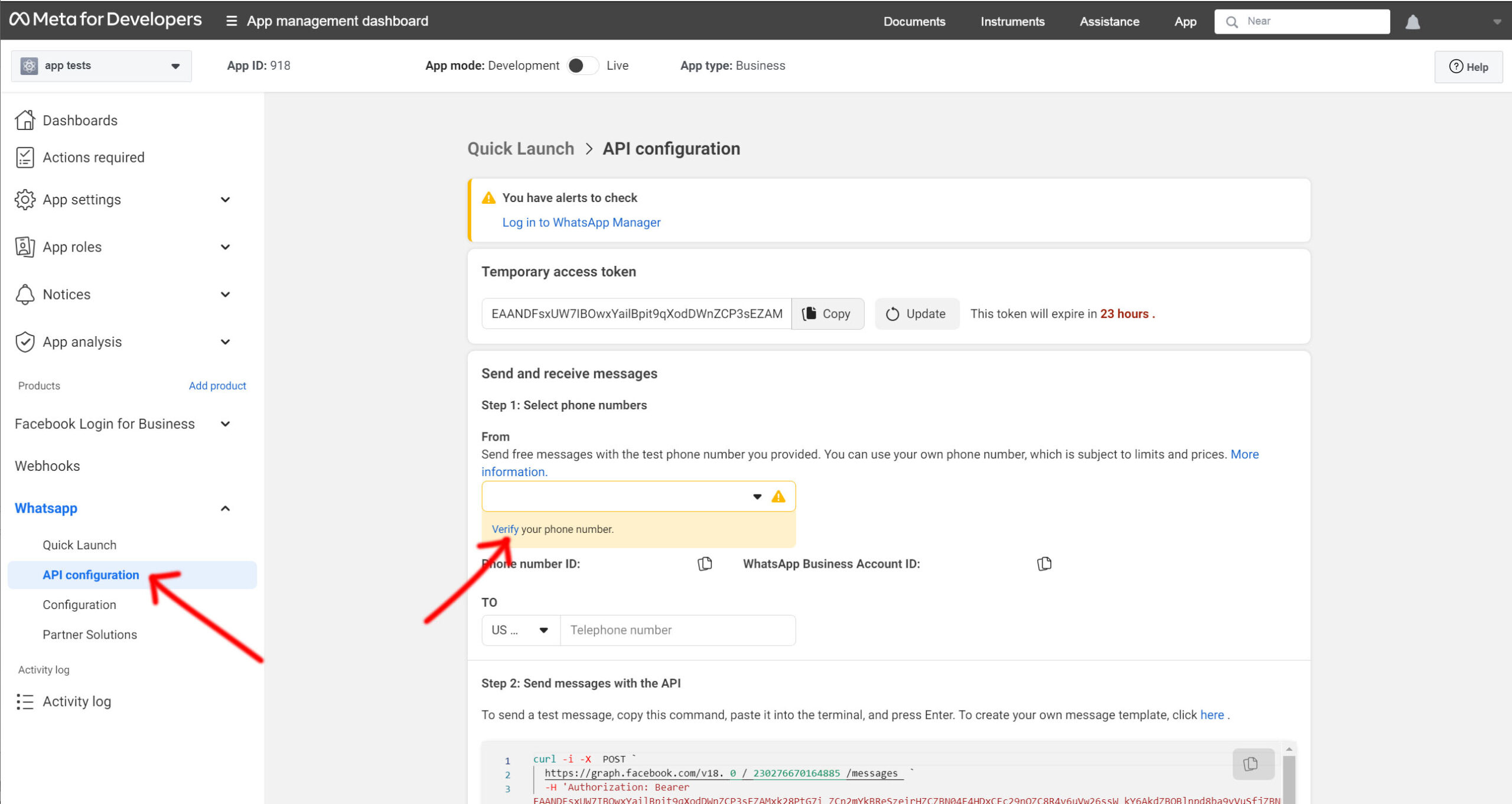
- Agora vá para sua página Aplicativo
- E vá para a seção Configuração de API
- Selecione o número de telefone no campo relevante, caso ainda não esteja selecionado, e clique em verificar
- Depois será aberta uma página onde você deverá escolher o método para receber o Código OTP do WhatsApp
- Após clicar em Avançar e receber o código OTP, insira o Código OTP e clique em próximo
- Agora o número está ativo e funcionando com as credenciais relevantes ID do número de telefone
Como configurar APIs no SendApp Cloud API Meta
- No seu aplicativo do Facebook na seção Produtos->WhatsApp
- Clique em Configuração de API
- Selecione o seu número registrado anteriormente e copie os parâmetros ID do número de telefone E ID da conta do WhatsApp Business
- Copie também o ID do aplicativo

- Em seguida vá para o Configurações do SendApp
- Insira todos os dados copiados e o token permanente criado anteriormente
- Após inserir todos os dados clique em enviar

Como configurar o Webhook no SendApp Cloud API Meta
- Vá para o Configurações do SendApp
- Clique no botão “Mostrar informações do Webhook”
- Copie a URL e verifique o token
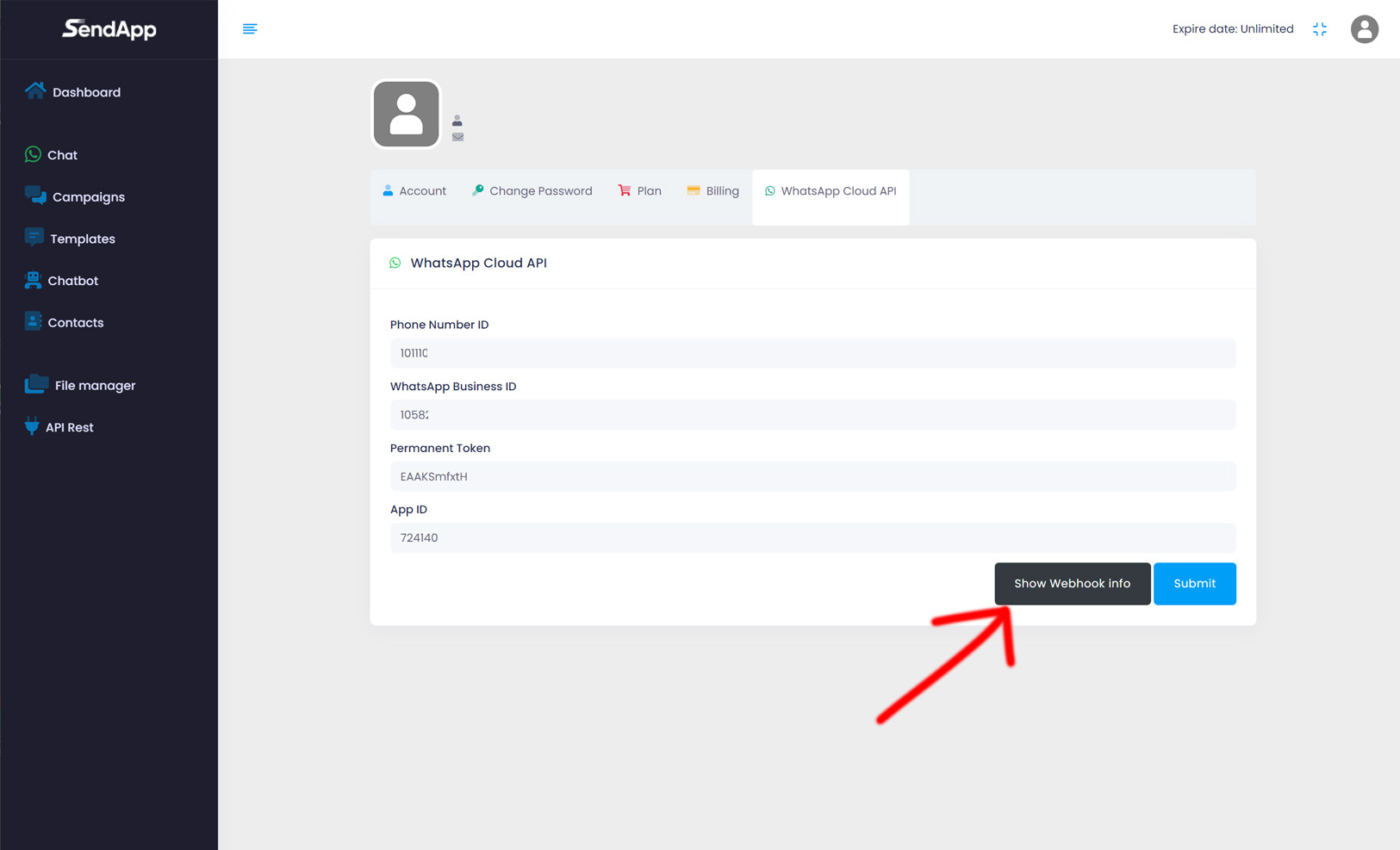

- Depois de copiar tudo
- Acesse seu App e na seção WhatsApp clique em configuração
- E onde você vê o botão "Editar" ao lado do texto que se refere ao Webhook, clique nele

- Depois será aberta uma página onde você deverá inserir todos os dados copiados anteriormente nos respectivos campos
- Após inserir os dados, clique em salvar
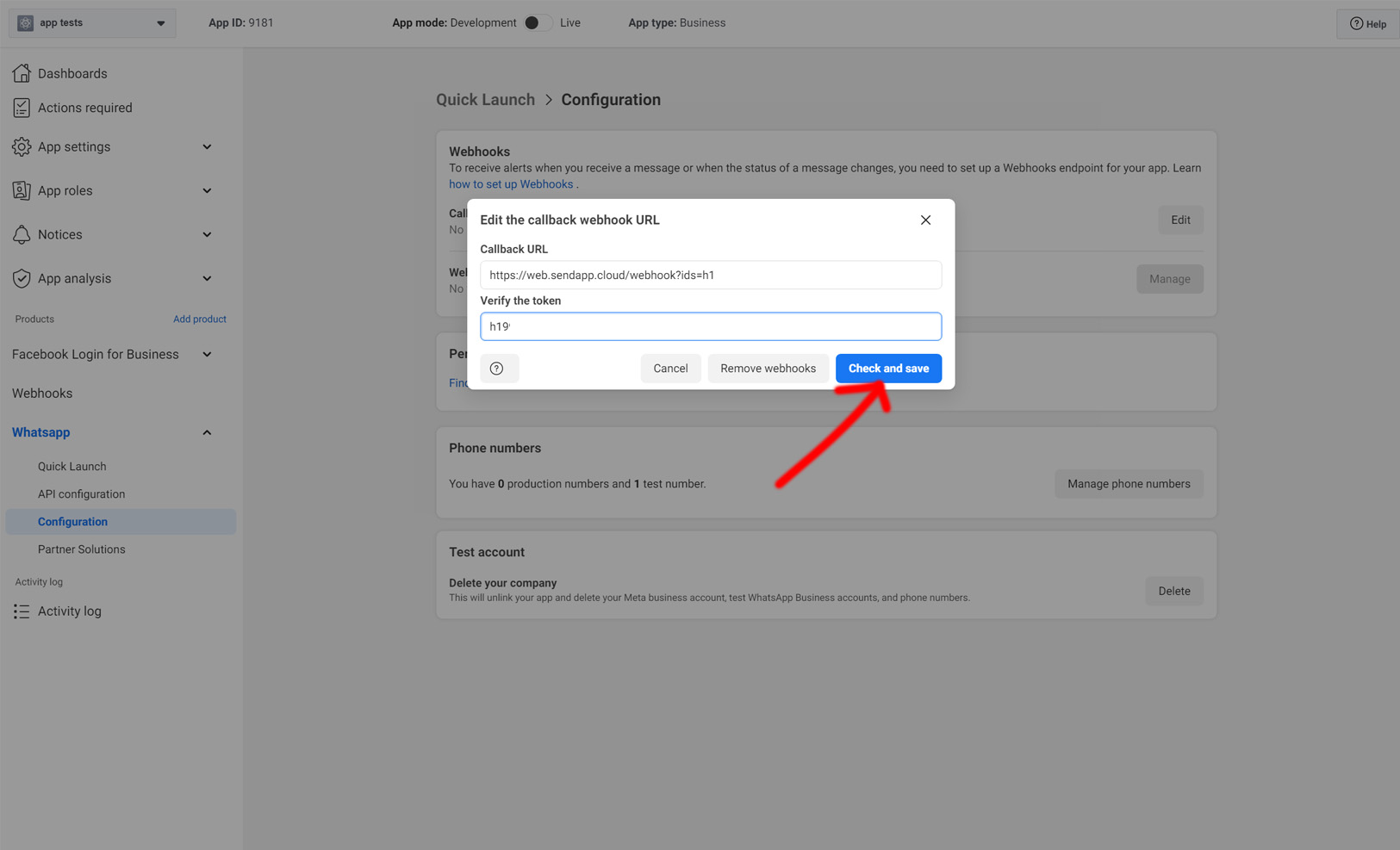
- Após configurar o webhook sem receber nenhum erro
- Ainda na mesma página, clique em “Gerenciar” na seção Campos do Webhook
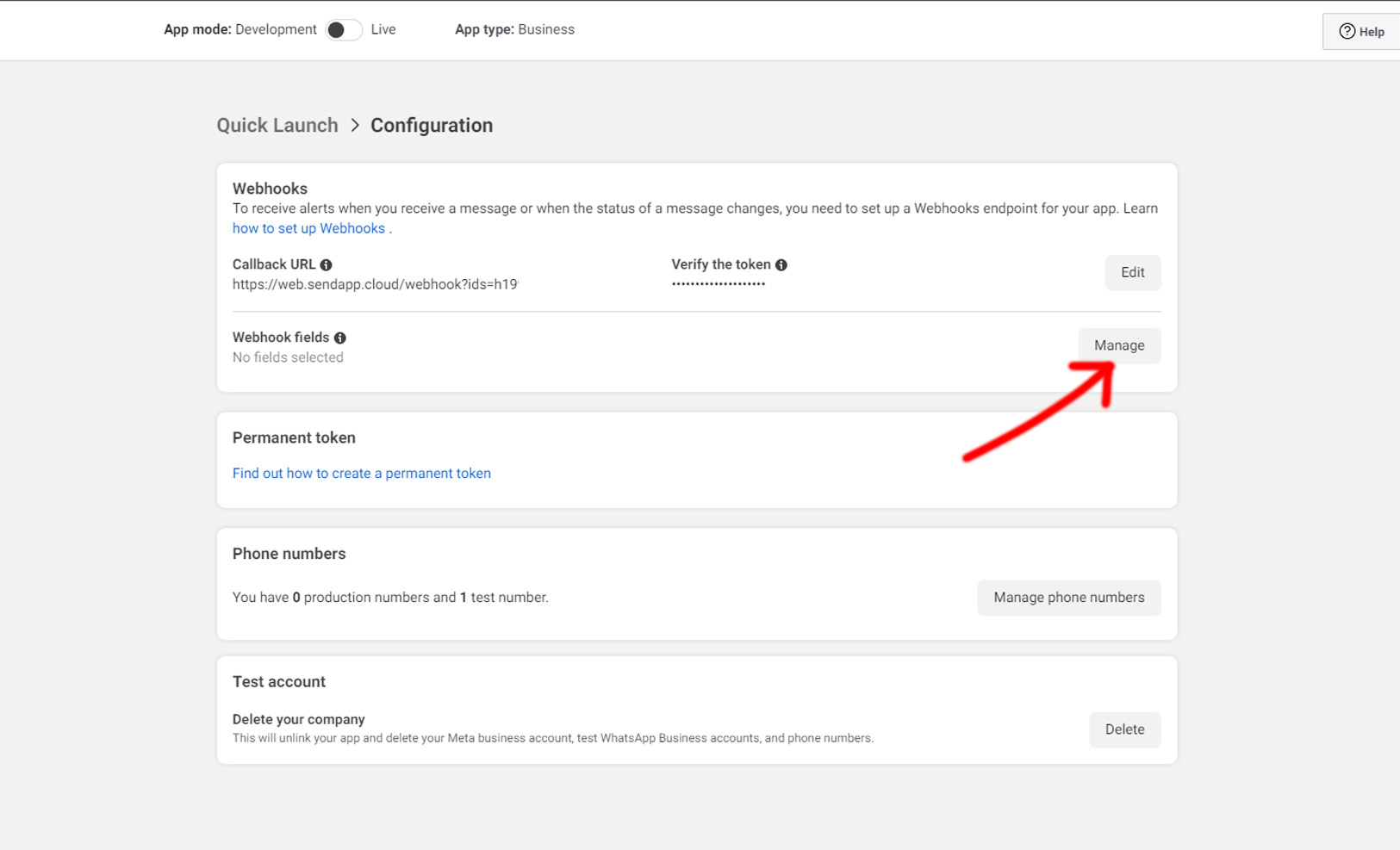
- Depois disso uma página será aberta e você só precisa selecionar o campo “mensagens”
