


Notificaciones de WhatsApp en Shopify
Enviar mensajes de recuperación de carritos abandonados
Notificaciones de pedidos vía WhatsApp/SMS para aumentar
Interactuar con sus clientes a través de
Nuestra integración gratuita con SendApp.
Instrucciones de SendApp para enviar notificaciones con Shopify
Configura los webhooks en Shopify para Sendapp.cloud
¿Qué es un webhook y para qué se utiliza?
Los webhooks son una herramienta necesaria para sincronizar aplicaciones y servicios externos y ejecutar código cuando se produce un evento específico en la tienda, como la creación de un nuevo producto o la realización de un pedido. En el caso de esta guía, El webhook se utiliza para notificar a Growish Charity que un cliente ha completado un pedido, de modo que se pueda activar el sistema de donaciones.
Cómo crear un webhook
- Desde tu panel de administración de Shopify, ve a Configuración > Notificaciones
- Al desplazarte hacia abajo, encontrarás la sección Webhooks
- Hacer clic en Crear un webhook
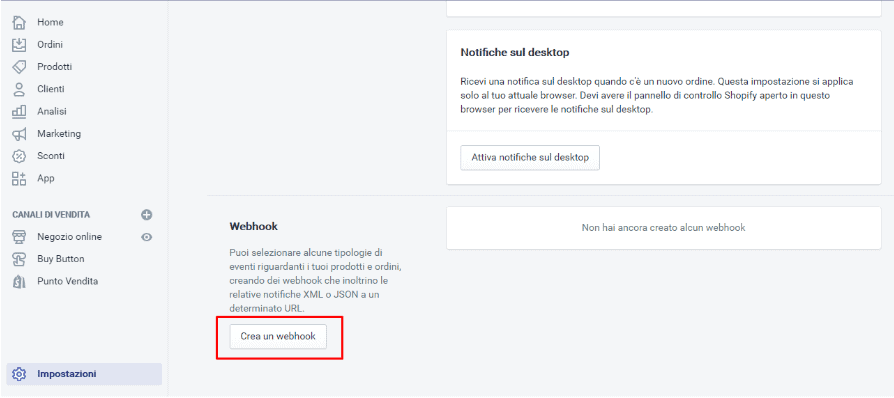
Elementos de un webhook
Para crear un webhook Necesitas tener los siguientes elementos:
- Evento (Qué debe ocurrir en la tienda para que se active el webhook, por ejemplo, que se complete un pedido)
- Formato
- URL destino del webhook
- Versión de API

Crea una URL de notificación personalizada con Sendapp.cloud
Nuestro objetivo es ofrecer la mayor cantidad de funciones posible para que usted, como propietario de un sitio, pueda configurar el plugin a su gusto, manteniendo una interfaz fácil de entender. Sin embargo, siempre es útil conocer todas las opciones.
El plugin se divide en tres secciones principales: Configuración, Ayuda y Ajustes.
Configuración
De esta manera podrás configurar las API y el Gateway de Sendapp que deseas utilizar para enviar mensajes de WhatsApp y SMS. .
API de Sendapp Cloud
Si tienes el plan https://sendapp.cloud, puedes crear una instancia con tu cuenta personal de WhatsApp multisesión o con tu cuenta de WhatsApp empresarial multisesión.
Después de crear la instancia, puede copiar su token y su ID de instancia para pegarlo en su complemento de notificaciones Sendapp de WordPress.
Enviar correo electrónico Sendapp Connect
Si tienes Sendapp Connect en el plugin de WordPress, debes introducir el mismo correo electrónico configurado en Sendapp Connect para enviar notificaciones.
API de SMS de Sendapp
Si dispone de la pasarela SMS de https://sms.sendapp.live, puede acceder a su clave API para copiarla y pegarla en su plugin de WordPress.
Marcadores de posición para la plantilla de mensaje
A continuación se muestra una lista de marcadores de posición que puede utilizar en la plantilla de su mensaje.