


WhatsApp-Benachrichtigungen auf Shopify
Senden Sie Nachrichten zur Wiederherstellung abgebrochener Warenkörbe
Bestellbenachrichtigungen per WhatsApp/SMS erhöhen
Interaktion mit Ihren Kunden durch
unsere kostenlose SendApp-Integration.
SendApp-Anleitung zum Versenden von Benachrichtigungen mit Shopify
Richten Sie Webhooks auf Shopify für Sendapp.cloud ein.
Was ist ein Webhook und wozu wird er verwendet?
Webhooks sind ein notwendiges Werkzeug, um externe Anwendungen und Dienste zu synchronisieren und Code auszuführen, wenn ein bestimmtes Ereignis im Shop eintritt, beispielsweise die Erstellung eines neuen Produkts oder die Aufgabe einer Bestellung. Im Falle dieser Anleitung…, Der Webhook dient dazu, Growish Charity darüber zu informieren, dass ein Kunde eine Bestellung abgeschlossen hat, damit das Spendensystem aktiviert werden kann.
Wie man einen Webhook erstellt
- Gehen Sie in Ihrem Shopify-Adminbereich zu Einstellungen > Benachrichtigungen
- Wenn Sie nach unten scrollen, finden Sie den Abschnitt Webhooks
- Klicken Sie auf Erstellen Sie einen Webhook
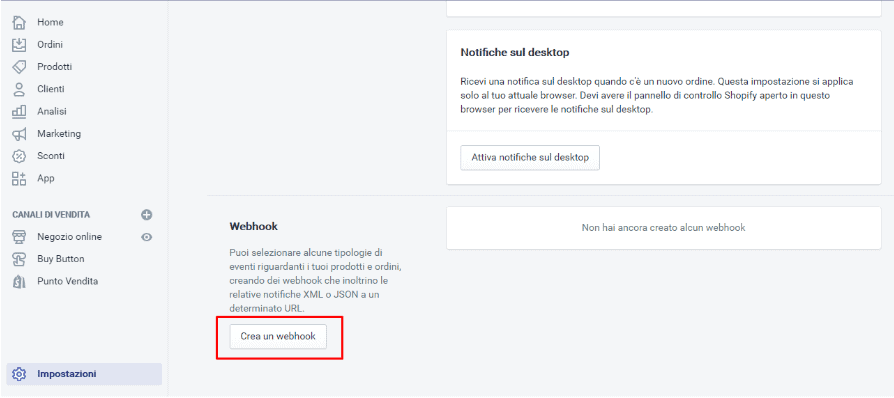
Elemente eines Webhooks
So erstellen Sie einen Webhook Sie benötigen folgende Dinge:
- Ereignis (Was muss im Shop passieren, damit der Webhook ausgelöst wird, z. B. eine abgeschlossene Bestellung?)
- Format
- URL Webhook-Ziel
- API-Version

Erstellen Sie eine benutzerdefinierte Benachrichtigungs-URL mit Sendapp.cloud
Unser Ziel ist es, möglichst viele Funktionen bereitzustellen, damit Sie als Website-Betreiber das Plugin nach Ihren Wünschen konfigurieren und gleichzeitig eine leicht verständliche Benutzeroberfläche beibehalten können. Es ist jedoch immer gut, alle Optionen zu kennen.
Das Plugin ist in drei Hauptabschnitte unterteilt: Einrichtung, Konfiguration und Hilfe.
Einstellung
Auf diese Weise können Sie die Sendapp-APIs und das Gateway einrichten, die Sie zum Senden von WhatsApp-Nachrichten und SMS verwenden möchten.
Sendapp Cloud API
Wenn Sie den https://sendapp.cloud-Plan haben, können Sie eine Instanz mit Ihrem persönlichen WhatsApp-Konto mit mehreren Sitzungen oder Ihrem geschäftlichen WhatsApp-Konto mit mehreren Sitzungen erstellen.
Nachdem Sie die Instanz erstellt haben, können Sie Ihr Token und Ihre Instanz-ID kopieren, um sie in Ihr WordPress Sendapp-Benachrichtigungs-Plugin einzufügen
E-Mail senden, App verbinden
Wenn Sie Sendap Connect im WordPress-Plugin verwenden, müssen Sie dieselbe E-Mail-Adresse eingeben, die in Ihrem Sendap Connect-Konto konfiguriert ist, um Benachrichtigungen zu senden.
Sendapp SMS API
Wenn Sie das SMS-Gateway von https://sms.sendapp.live verwenden, können Sie Ihren API-Schlüssel abrufen und ihn in Ihr WordPress-Plugin kopieren und einfügen.
Platzhalter für die Nachrichtenvorlage
Nachfolgend finden Sie eine Liste der Platzhalter, die Sie in Ihrer Nachrichtenvorlage verwenden können.