

Sendapp Agent
With SendApp Agent, you can integrate the power of advanced artificial intelligence into the management of your WhatsApp interactions.
By connecting Google Calendar, you’ll be able to manage bookings and appointments like never before.
Prova Gratuita
About this integration
SendApp Agent integrates with the Google Calendar API to allow users to automatically create and manage events directly from WhatsApp conversations.
This integration helps businesses schedule appointments, synchronize availability, and manage bookings in real time without leaving SendApp.
When you connect your Google account, SendApp accesses your Calendar exclusively to create, read, and update the events you authorize within the platform.
No personal data or event information is shared with third parties or used for advertising purposes.
All operations are securely processed through the official Google OAuth authentication process.
This integration is designed exclusively for registered SendApp users who want to connect their Google Calendar to automate appointment and booking management.
📄 Informativa sulla Privacy
📘 Termini di Servizio
Passo 0 — Prerequisiti
-
Hai un account Google attivo con Calendar.
-
Conosci l’ID del calendario su cui salvare gli appuntamenti (per il calendario principale coincide di solito con la tua Gmail; per un calendario secondario è del tipo
xxxx@group.calendar.google.com).
Recupero rapido: Google Calendar → tre puntini sul calendario → Impostazioni e condivisione → Integra calendario → ID calendario.
Passo 1 — Apri il modulo Google Calendar in SendApp
-
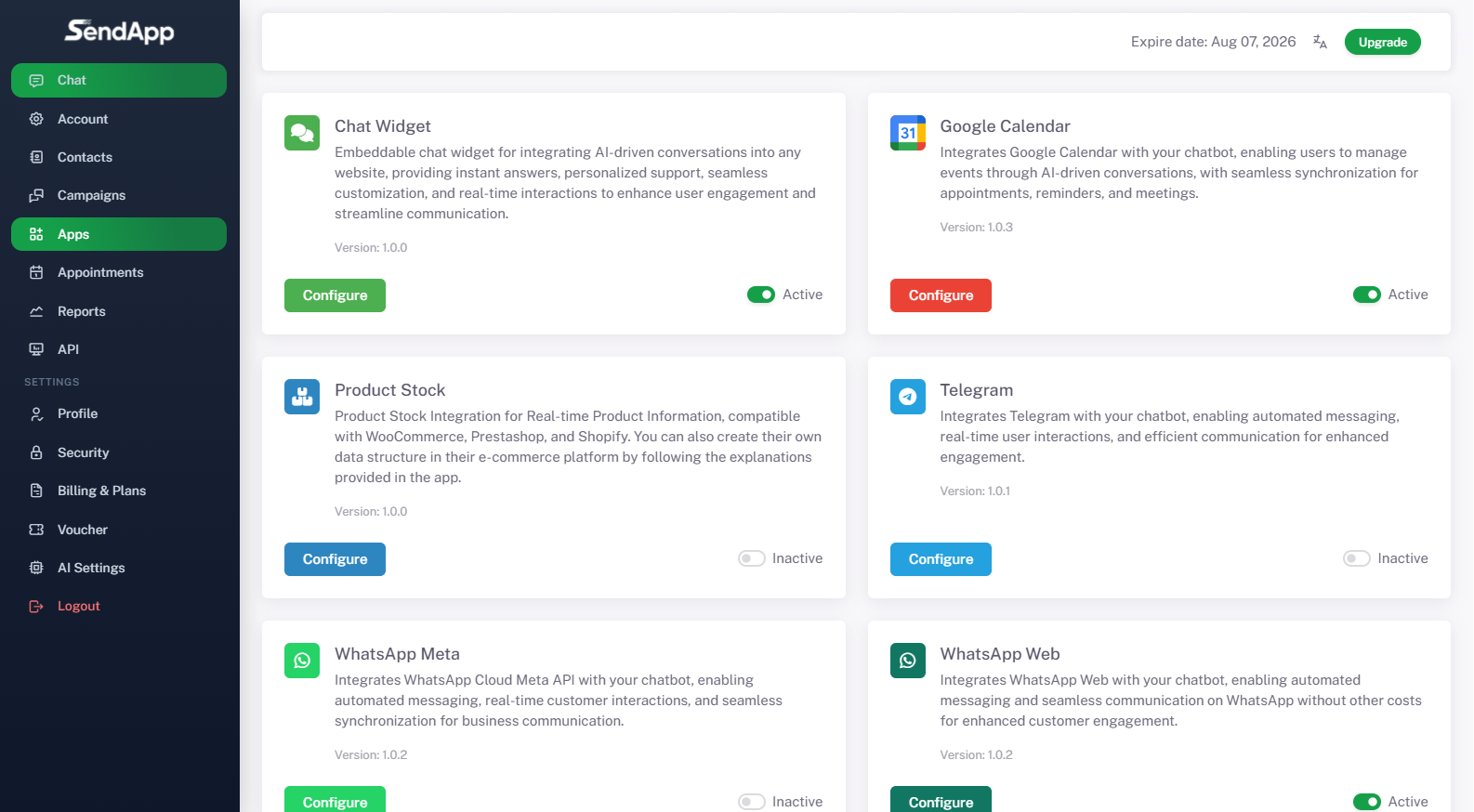
In SendApp vai su Apps.
-
Nel riquadro Google Calendar clicca Configure. Verifica che lo stato sia Active.
Passo 2 — Seleziona l’account interno
-
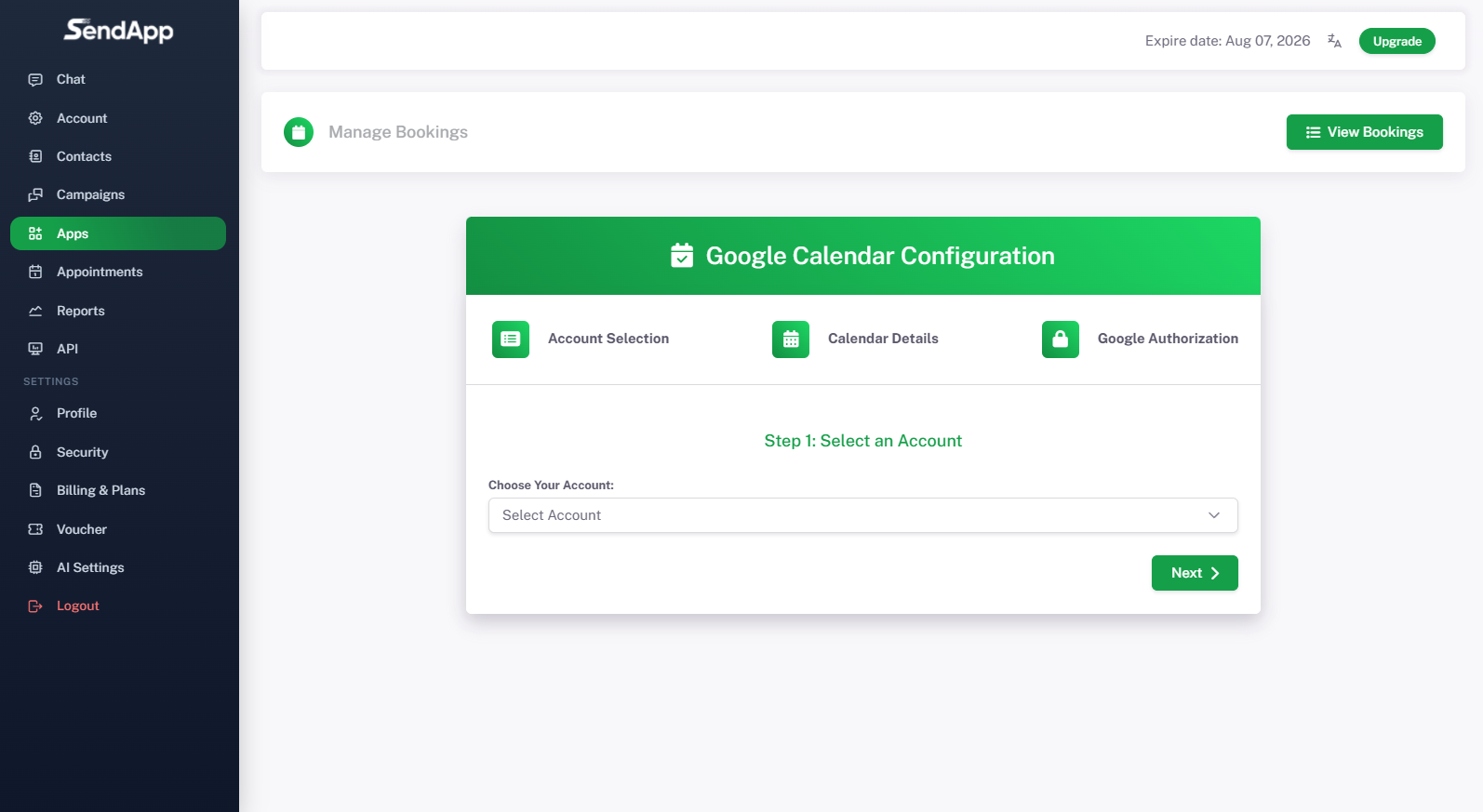
Step “Account Selection”.
-
Dal menu Choose Your Account seleziona l’istanza/profilo SendApp che userà l’agenda.
-
Clicca Next.
Passo 3 — Inserisci i dettagli del calendario
-
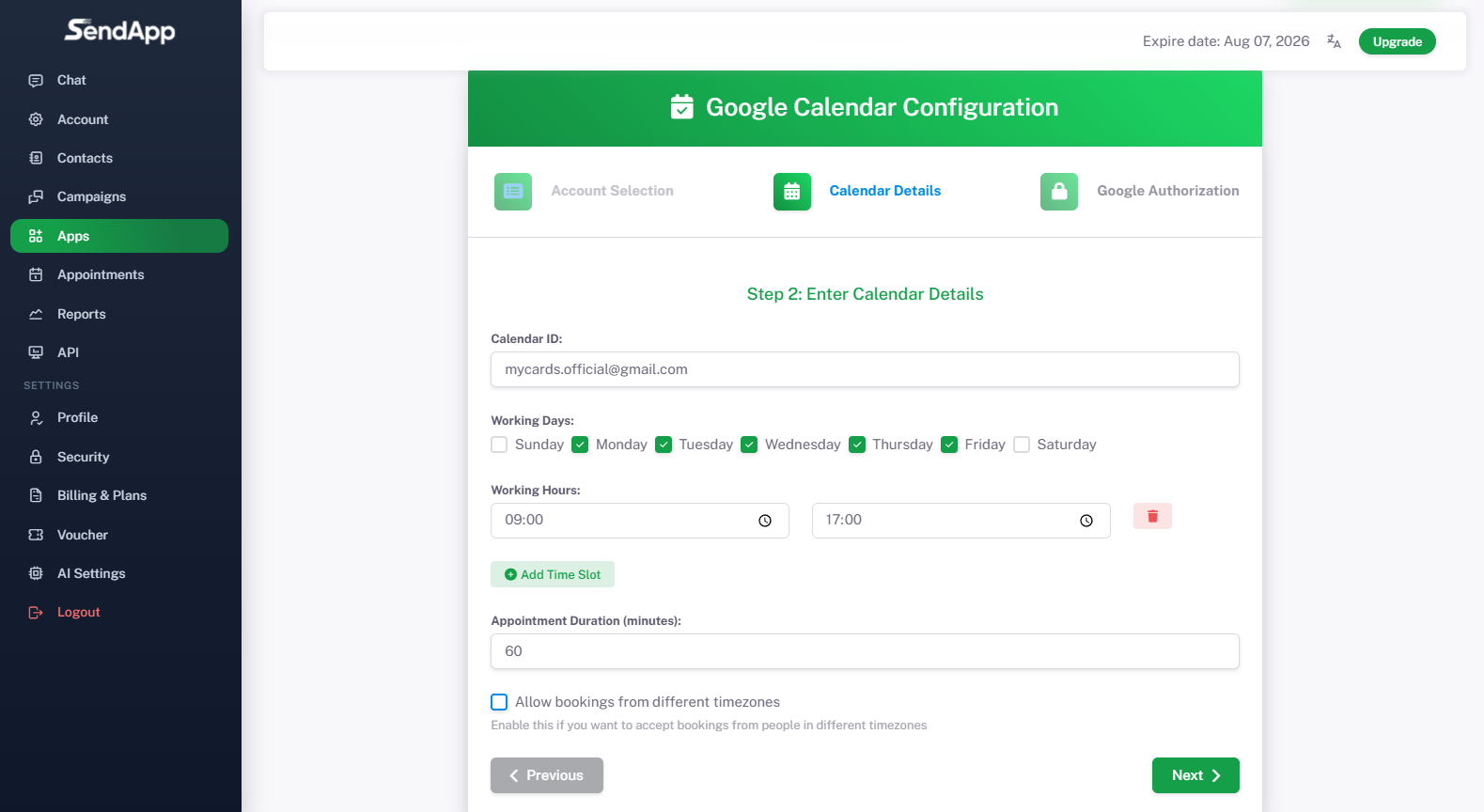
Campo Calendar ID: incolla l’ID recuperato da Google Calendar.
-
Working Days: spunta i giorni in cui vuoi accettare prenotazioni.
-
Working Hours: inserisci orario di inizio/fine disponibilità (puoi aggiungere più fasce con Add Time Slot).
-
Appointment Duration (minutes): durata standard dell’appuntamento (es. 60).
-
Opzionale: Allow bookings from different timezones se accetti prenotazioni da fusi orari differenti.
-
Clicca Next.
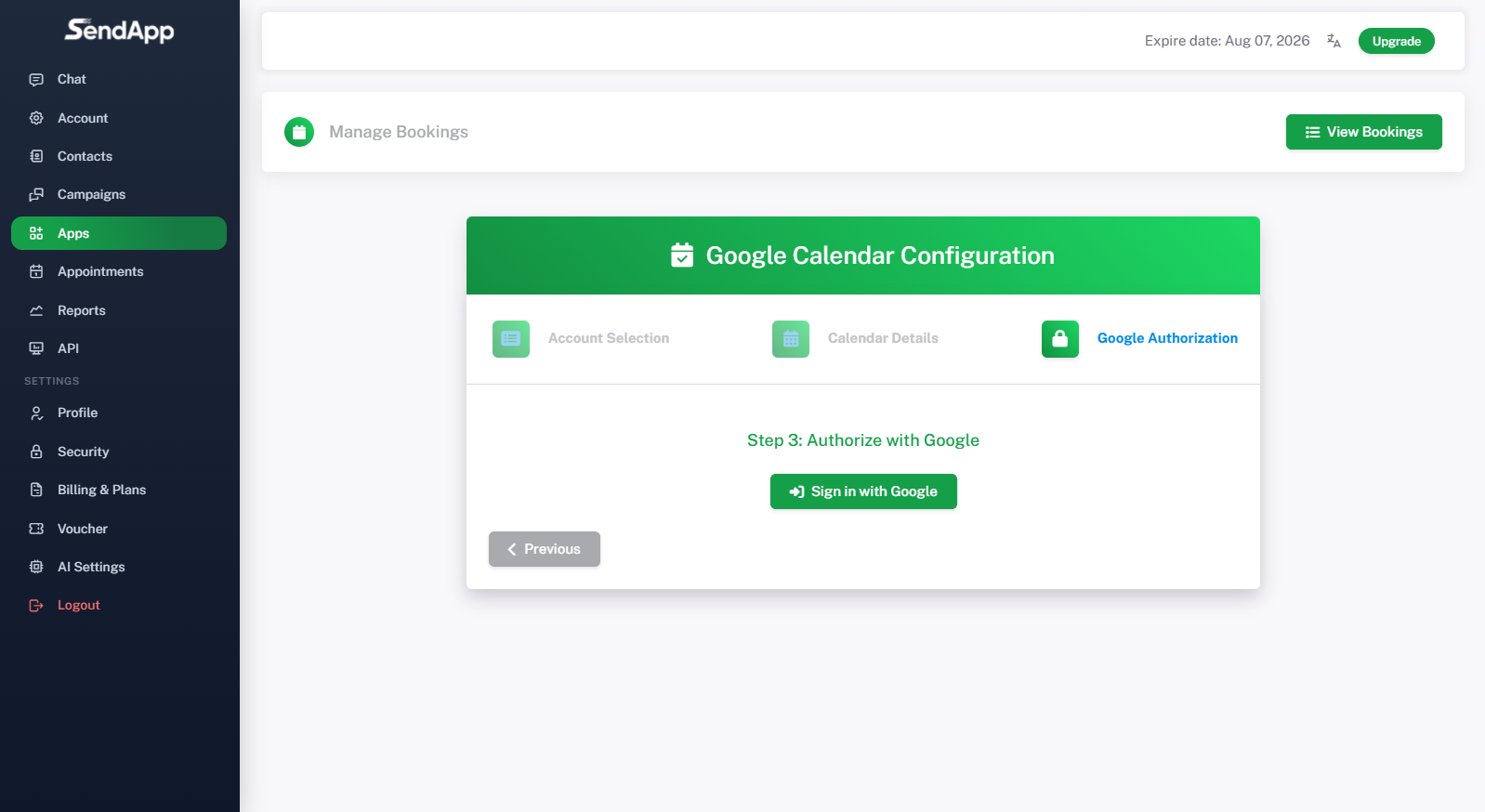
Passo 4 — Autorizza l’accesso a Google
-
Step “Google Authorization”.
-
Clicca Sign in with Google e scegli l’account Google corretto.
-
Concedi i permessi richiesti per creare e gestire eventi.
-
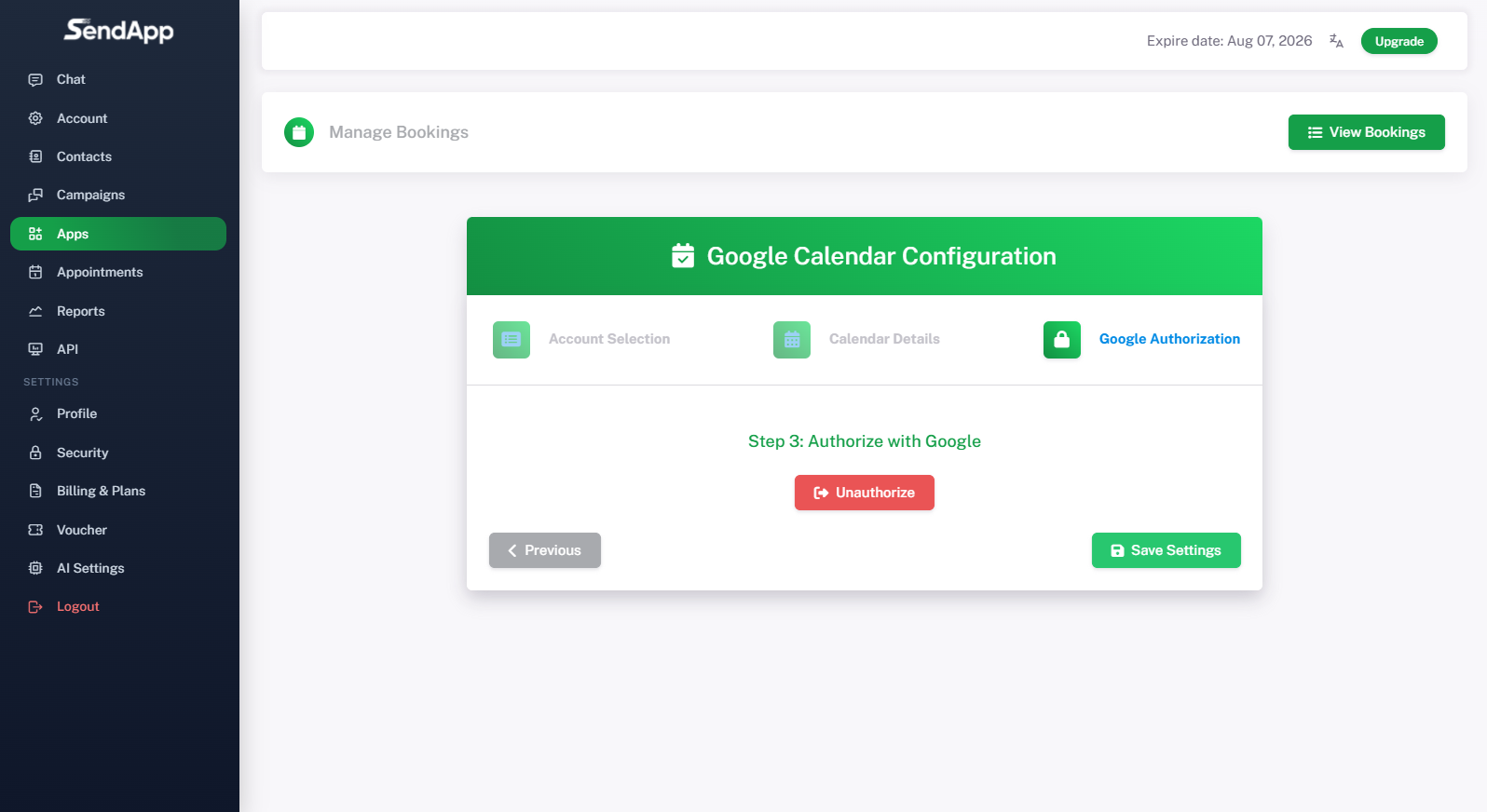
A fine procedura vedrai il pulsante Unauthorize (segno che l’autorizzazione è attiva) e in basso Save Settings.
-
Clicca Save Settings per salvare la configurazione.
Passo 5 — Test in chat con l’Agent
-
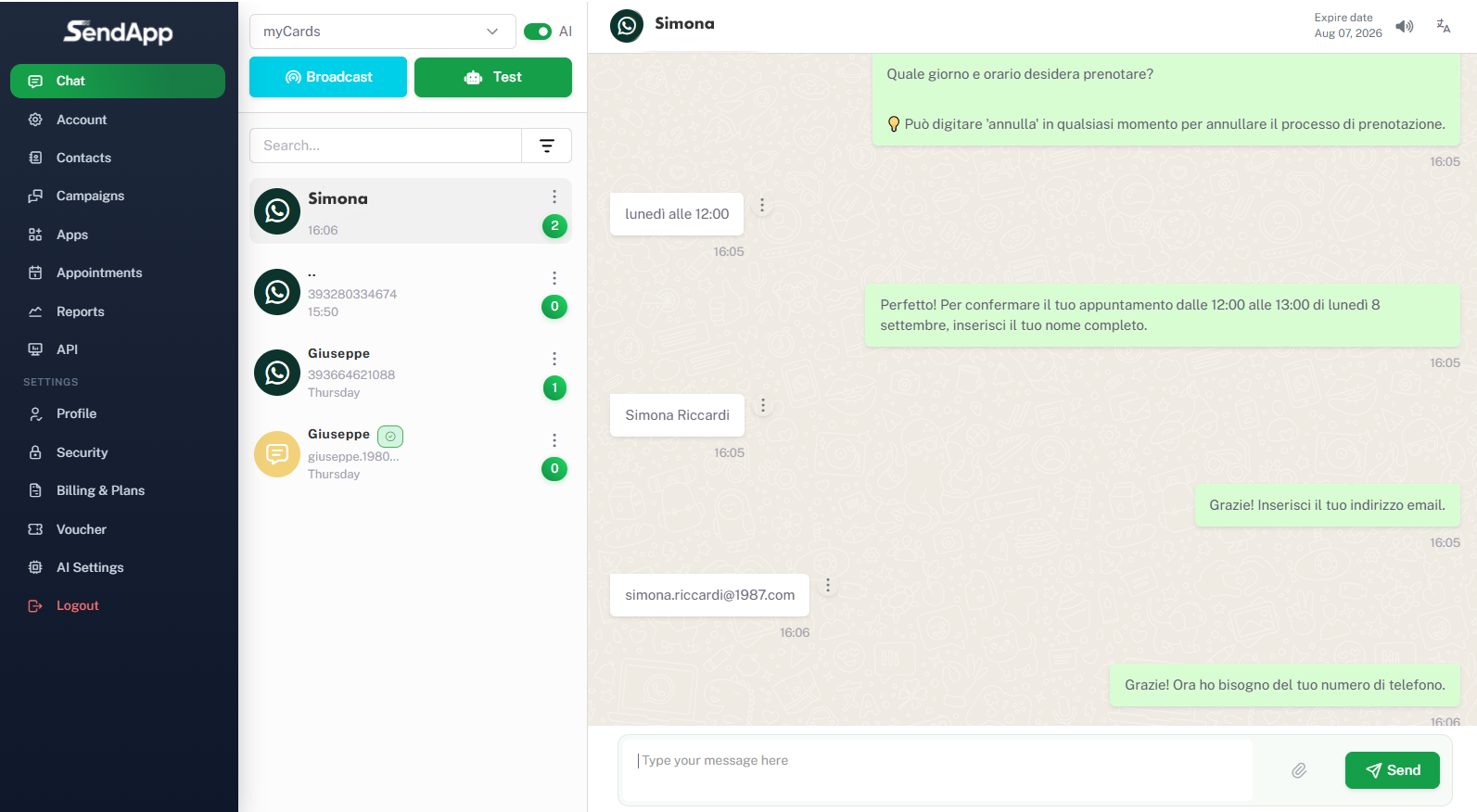
Vai su Chat e apri una conversazione di prova con il tuo flusso dell’Agent.
-
Simula una prenotazione. L’Agent chiederà:
-
giorno/orario desiderati (compatibili con le fasce impostate),
-
nome completo,
-
email,
-
numero di telefono.
-
-
Alla conferma, l’Agent crea l’evento sul calendario collegato.
Passo 6 — Verifica su Google Calendar
-
Apri Google Calendar.
-
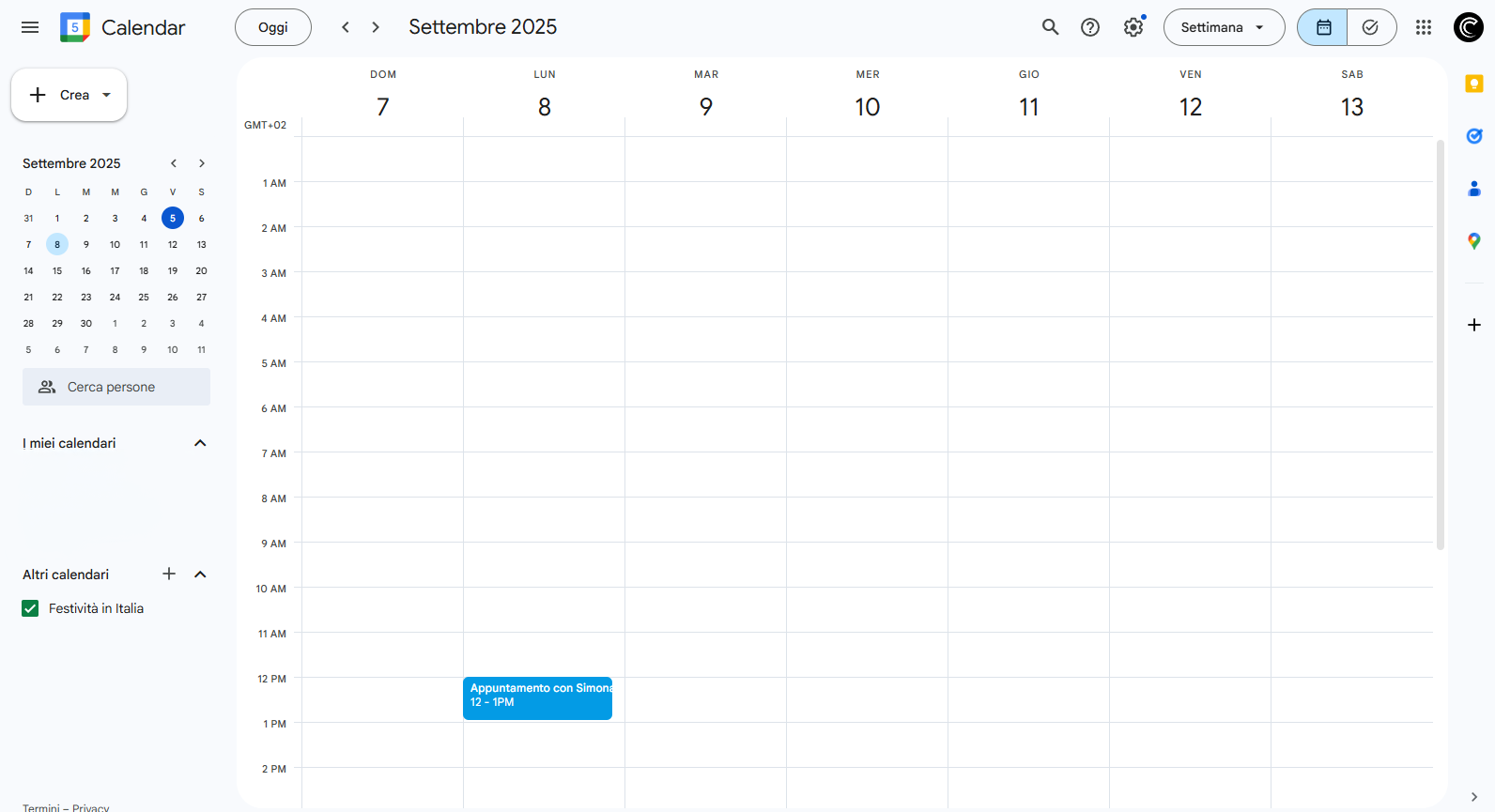
Controlla che l’evento (es. “Appuntamento con [Nome]”) sia stato creato con data/ora corrette e dettagli del contatto.