

Agente de Sendapp
Con SendApp Agent, puedes integrar el poder de la inteligencia artificial avanzada en la gestión de tus interacciones de WhatsApp.
Conectándose Calendario de Google, Podrás gestionar reservas y citas como nunca antes.
Prueba gratuita
Acerca de esta integración
SendApp Agent se integra con el API de Google Calendar para permitir a los usuarios crear y gestionar automáticamente eventos directamente desde las conversaciones de WhatsApp.
Esta integración ayuda a las empresas a programar citas, sincronizar la disponibilidad y administrar reservas en tiempo real sin salir de SendApp.
Cuando conectas tu cuenta de Google, SendApp accede a tu Calendario exclusivamente para crear, leer y actualizar los eventos que usted autorice dentro de la plataforma.
Ningún dato personal ni información de eventos se comparte con terceros ni se utiliza con fines publicitarios.
Todas las operaciones se procesan de forma segura a través del sitio oficial Autenticación OAuth de Google proceso.
Esta integración está diseñada exclusivamente para Usuarios registrados de SendApp que quieran conectar su Google Calendar para automatizar la gestión de citas y reservas.
📄 política de privacidad
📘 Condiciones del servicio
Paso 0 — Requisitos previos
-
Tienes una cuenta de Google activa con Calendar.
-
¿Conoces el’ID del calendario dónde guardar las citas (para el calendario principal, esto suele coincidir con tu Gmail; para un calendario secundario, es del tipo
xxxx@group.calendar.google.com).
Recuperación rápida: Google Calendar → tres puntos en el calendario → Configuración y uso compartido → Integrar calendario → ID del calendario.
Paso 1 — Abre el formulario de Google Calendar en SendApp
-
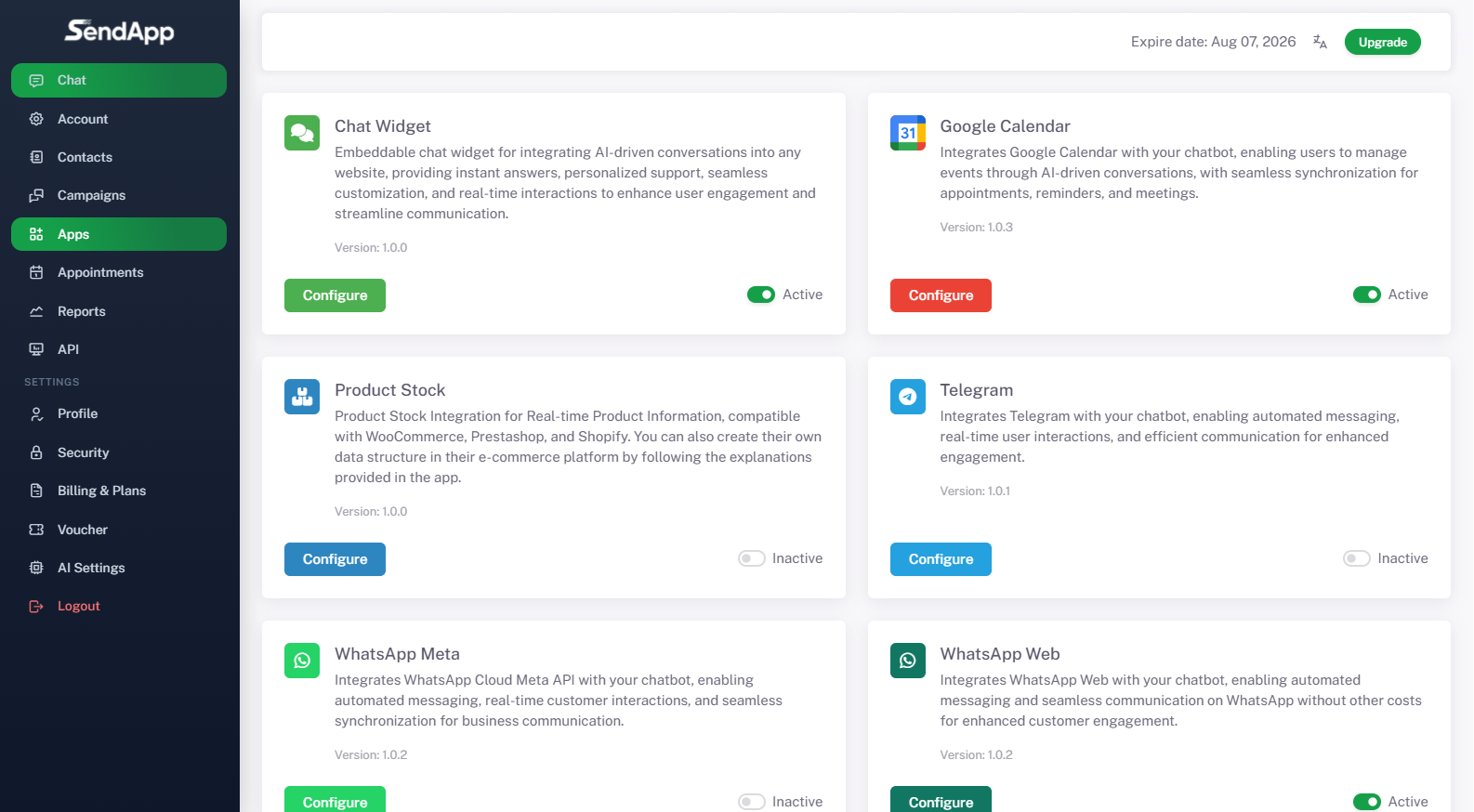
En SendApp ve a Aplicaciones.
-
En la caja Calendario de Google hacer clic Configurar. Comprueba que el estado sea Activo.
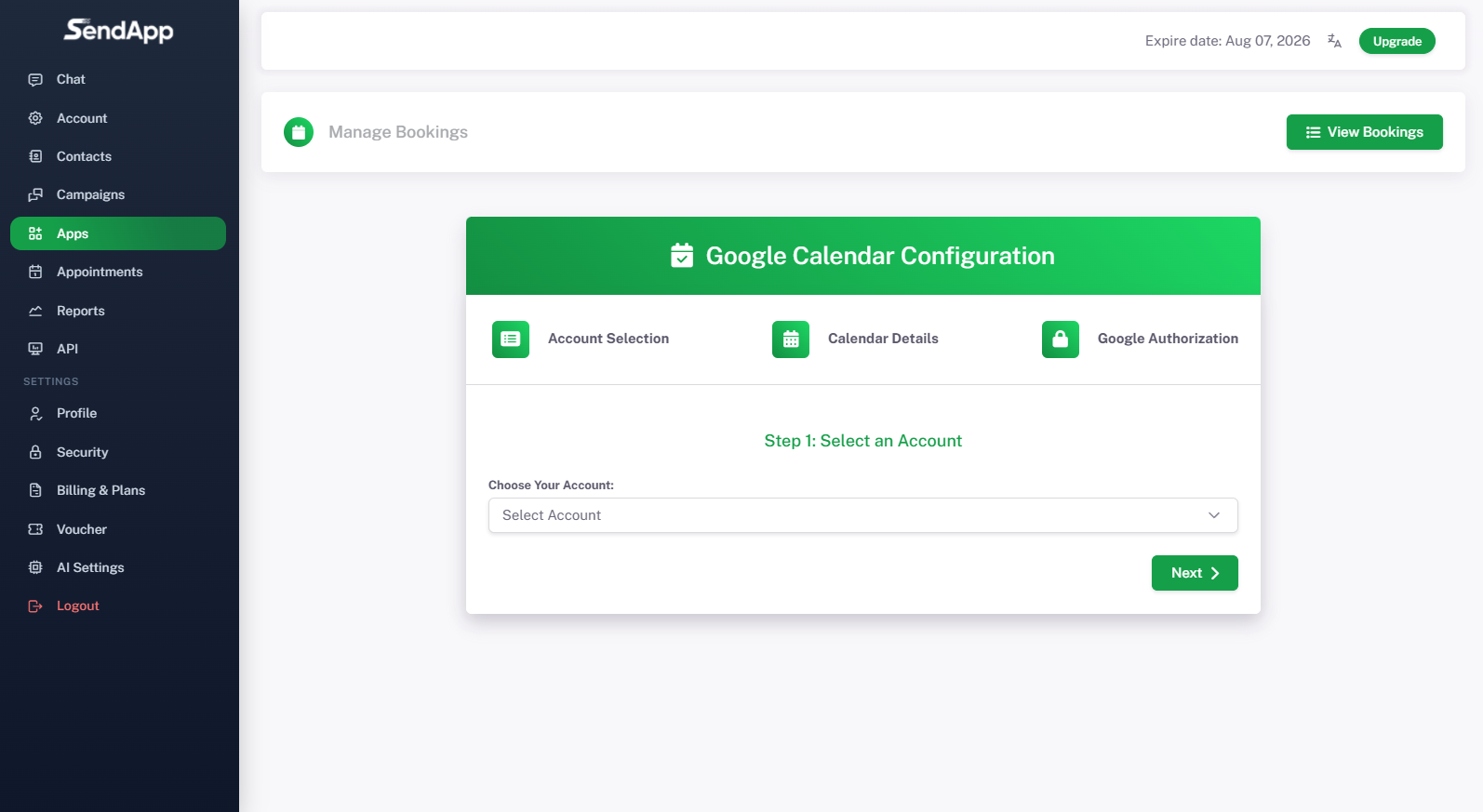
Paso 2 — Seleccione la cuenta interna
-
Paso "“Selección de cuenta”.
-
Del menú Elige tu cuenta Seleccione la instancia/perfil de SendApp que utilizará el calendario.
-
Hacer clic Próximo.
Paso 3 — Introduce los datos de tu calendario
-
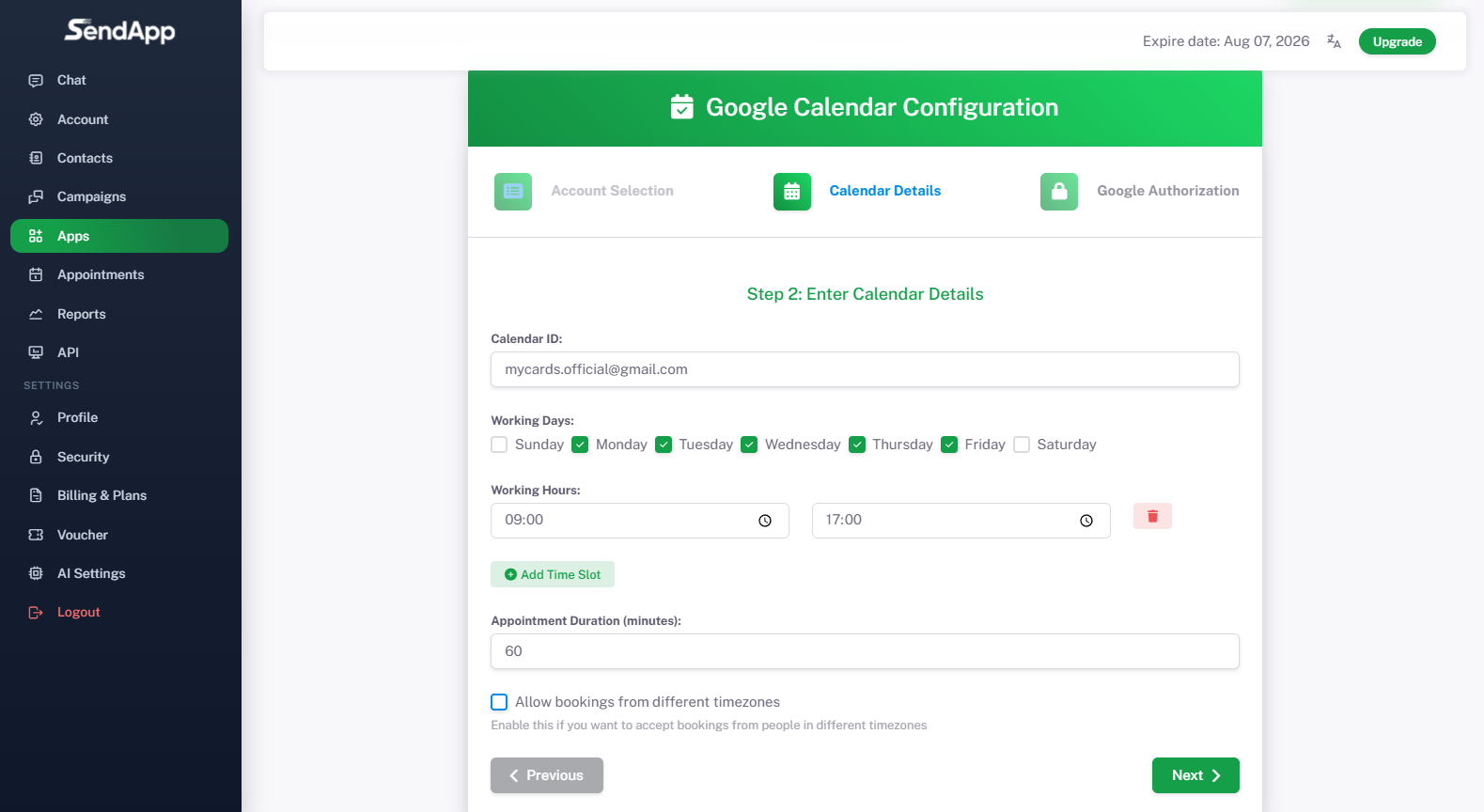
Campo ID del calendarioPegue el ID obtenido de Google Calendar.
-
Días laborablesSeleccione los días en los que desea aceptar reservas.
-
Horario laboralIntroduzca la hora de inicio y finalización de su disponibilidad (puede añadir varias franjas horarias con Agregar franja horaria).
-
Duración de la cita (minutos): duración estándar de la cita (por ejemplo, 60).
-
Opcional: Permitir reservas desde diferentes zonas horarias si aceptas reservas de diferentes zonas horarias.
-
Hacer clic Próximo.
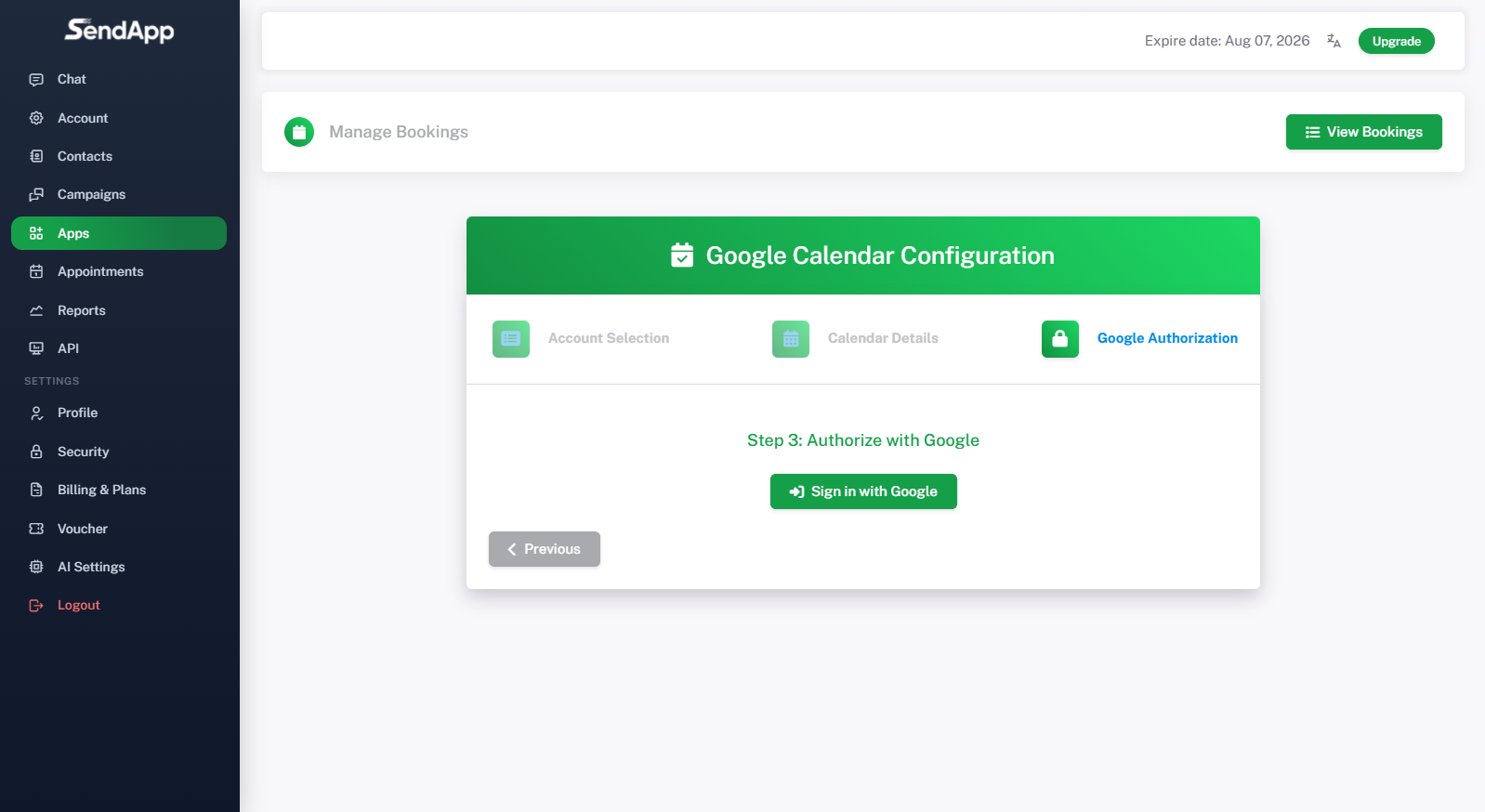
Paso 4 — Permitir el acceso a Google
-
Paso "“Autorización de Google”.
-
Hacer clic Inicia sesión con Google y elige la cuenta de Google correcta.
-
Conceda los permisos necesarios para crear y gestionar eventos.
-
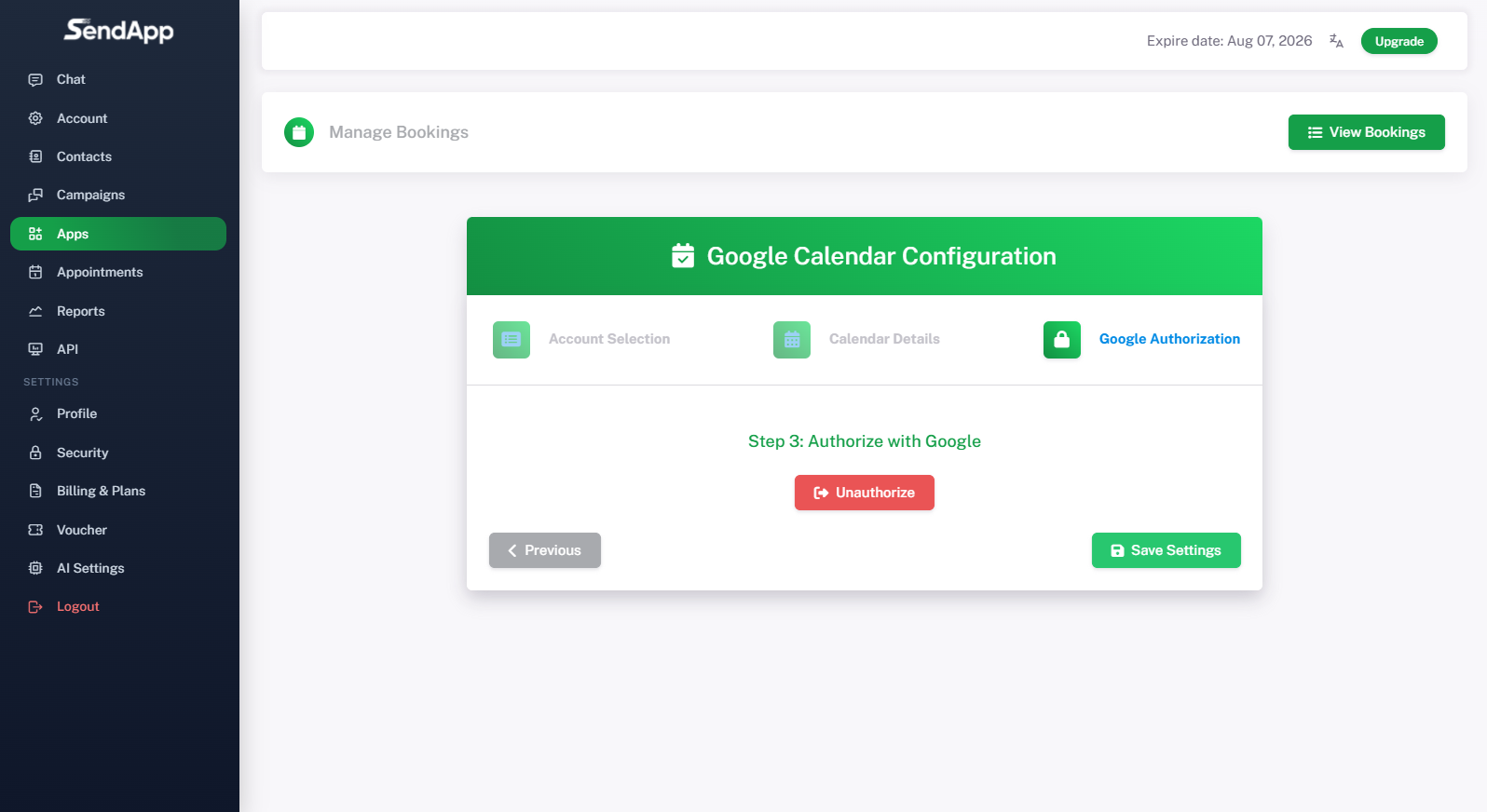
Al final del procedimiento verá el botón No autorizado (señal de que la autorización está activa) y a continuación Guardar configuración.
-
Hacer clic Guardar configuración para guardar la configuración.
Paso 5 — Prueba de chat con el agente
-
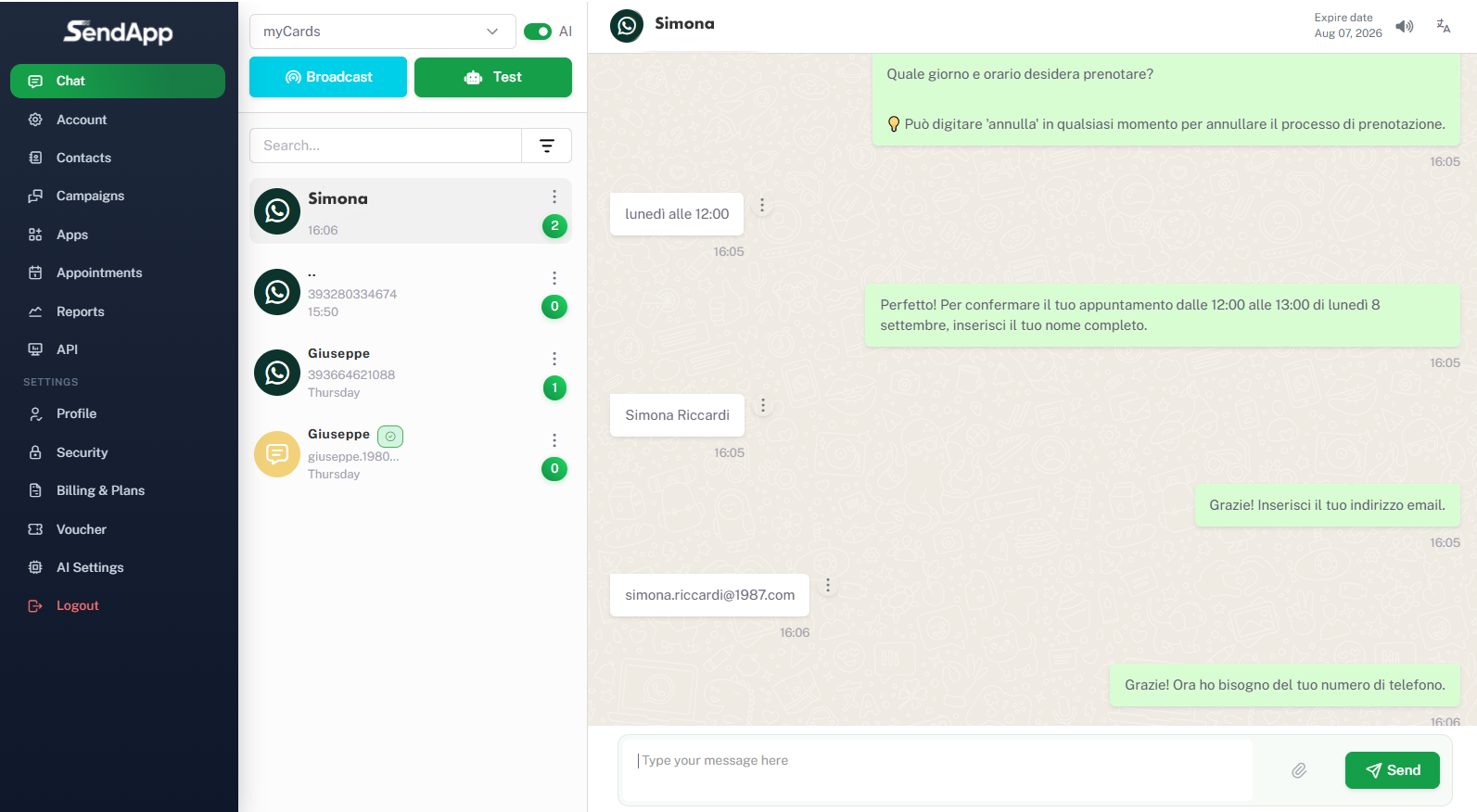
Ir a Charlar y abre una conversación de prueba con tu flujo de agente.
-
Simula una reserva. El agente te preguntará:
-
día/hora deseados (compatibles con los horarios establecidos),
-
nombre completo,
-
correo electrónico,
-
número telefónico.
-
-
Tras la confirmación, el agente crea el evento en el calendario conectado.
Paso 6 — Consulta el Calendario de Google
-
Abre Google Calendar.
-
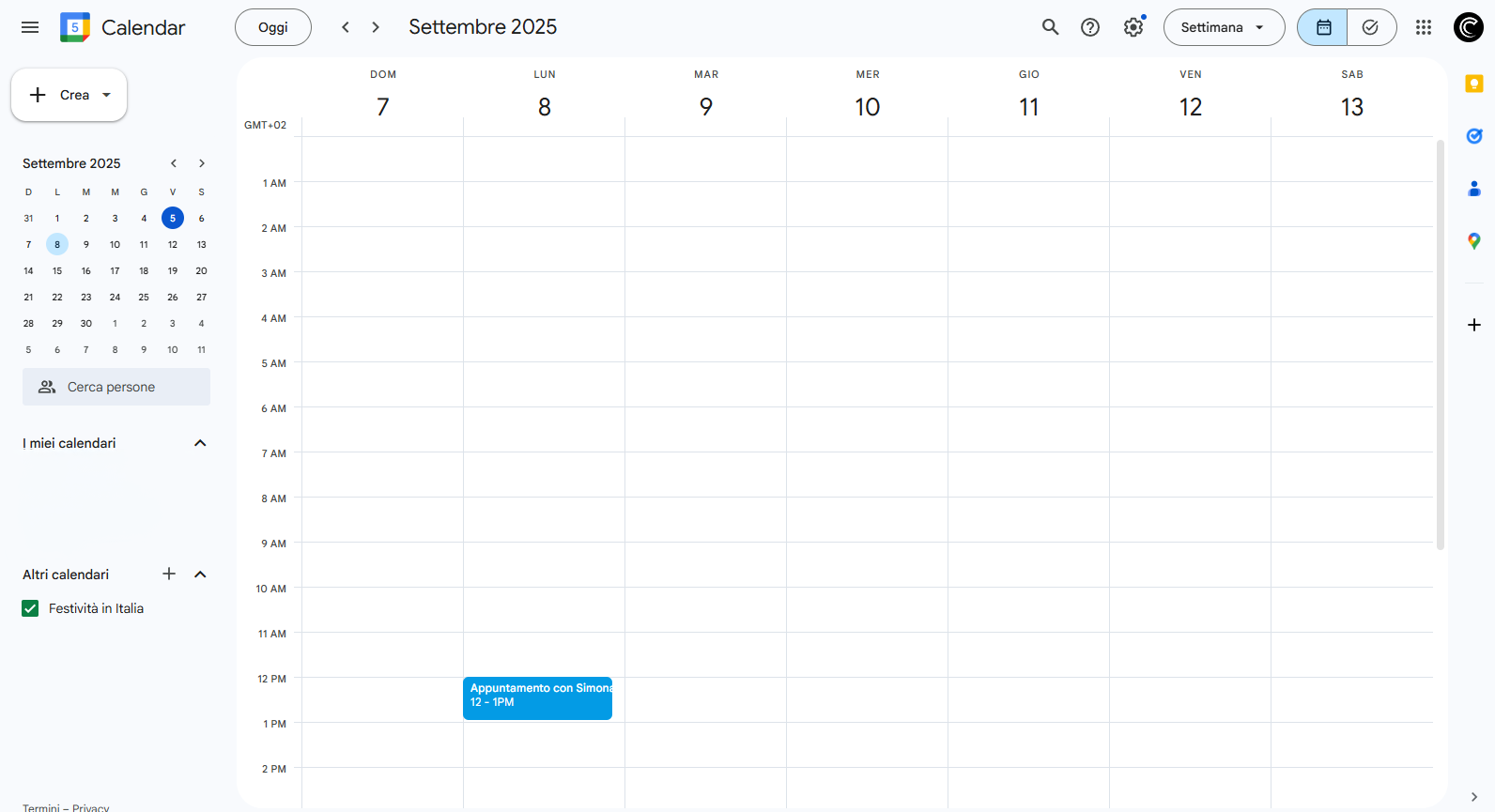
Por favor, compruebe que el evento (por ejemplo, “Cita con [Nombre]”) se creó con la fecha/hora y los datos de contacto correctos.