

- Introducción
Automatiza los procesos de envío de mensajes de WhatsApp a través de Sendapp Y Hojas de cálculo de Google usando Hacer (anteriormente Integromat) le permite gestionar eficientemente sus comunicaciones. En esta guía, le mostraremos cómo crear una integración entre Sendapp Y Hojas de cálculo de Google para enviar mensajes de WhatsApp cada vez que se agreguen nuevos datos a la hoja de cálculo.
Paso 1: Lo que necesitas
Antes de comenzar, asegúrese de tener:
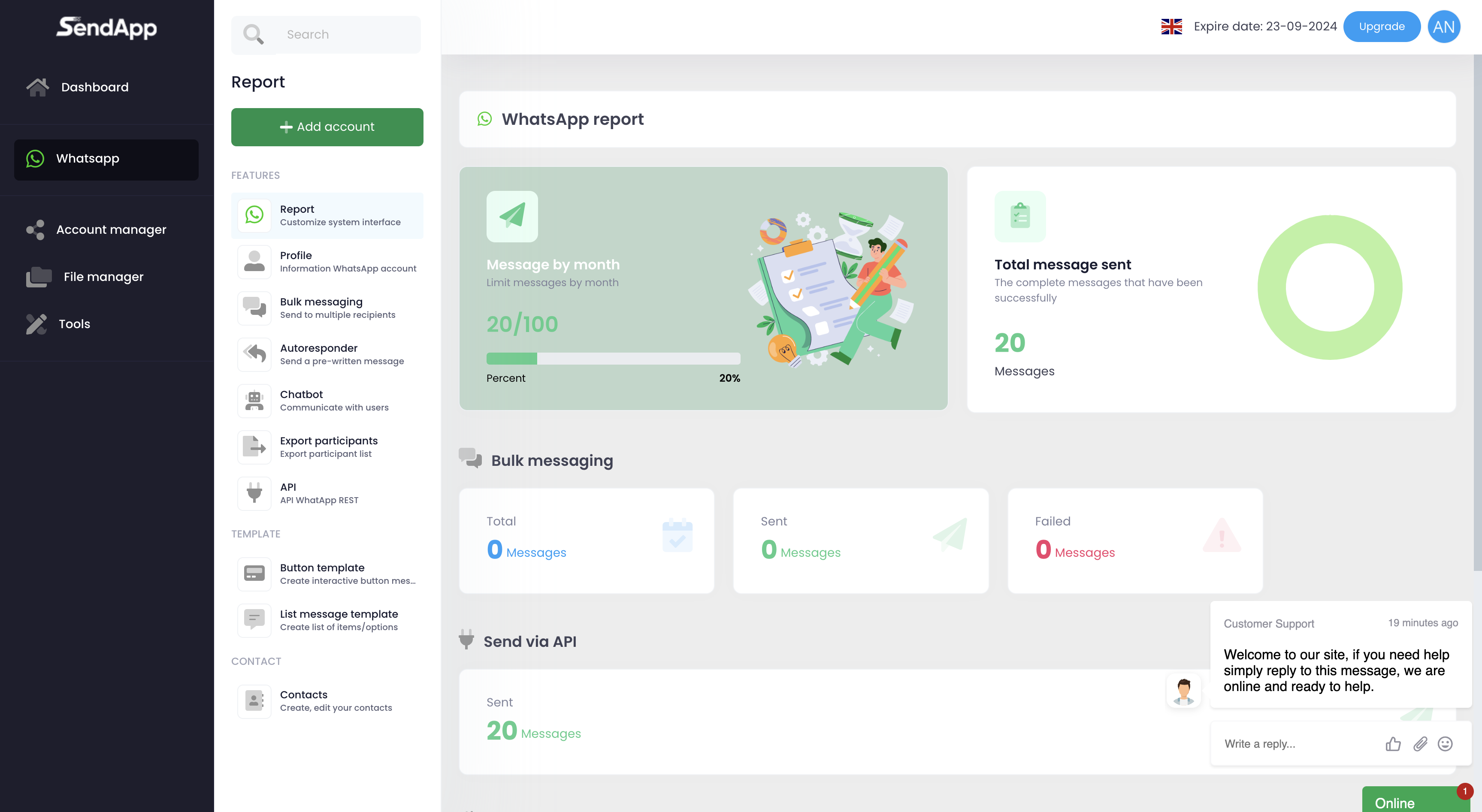
- Una cuenta Nube de Sendapp activo.
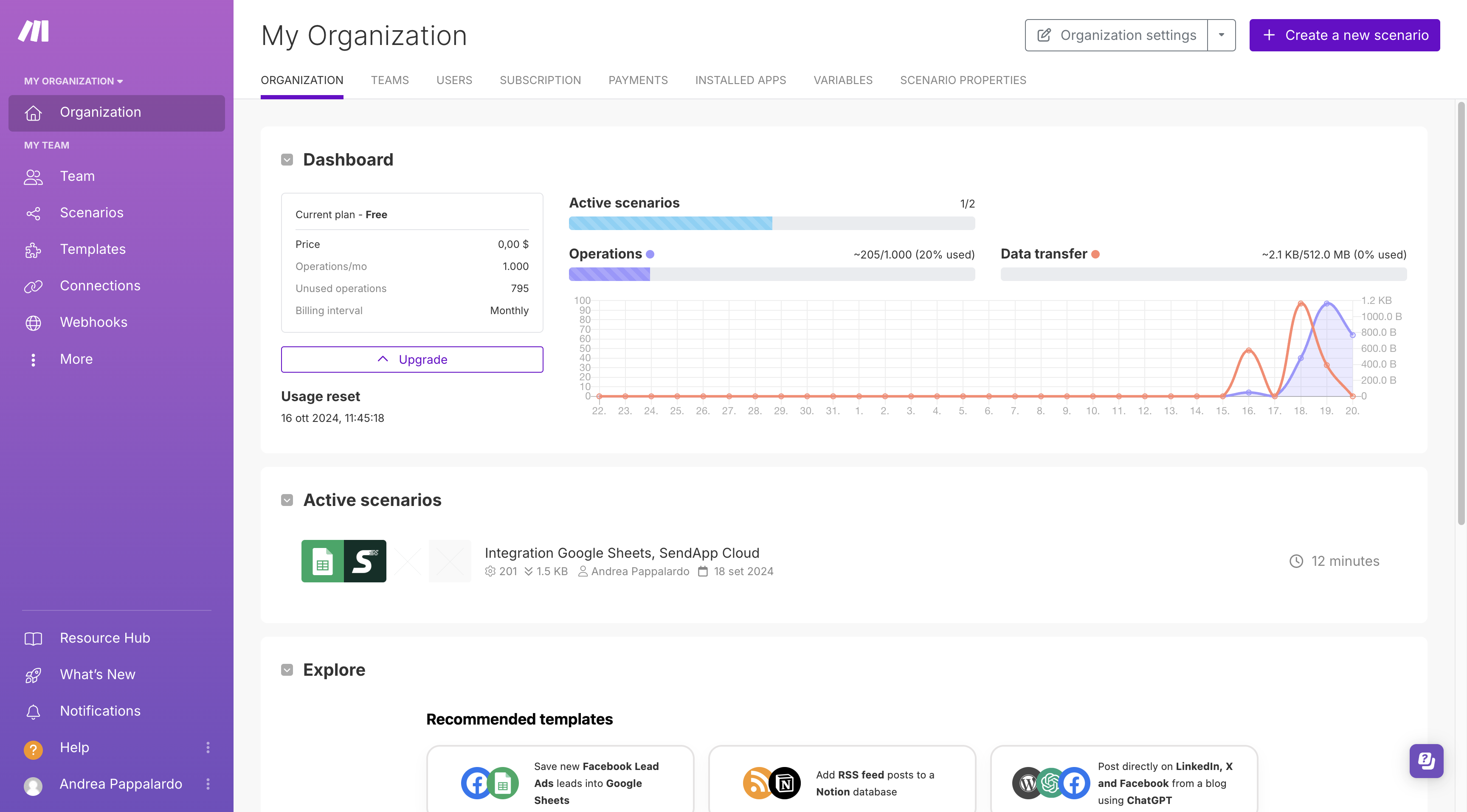
- Una cuenta Hacer:
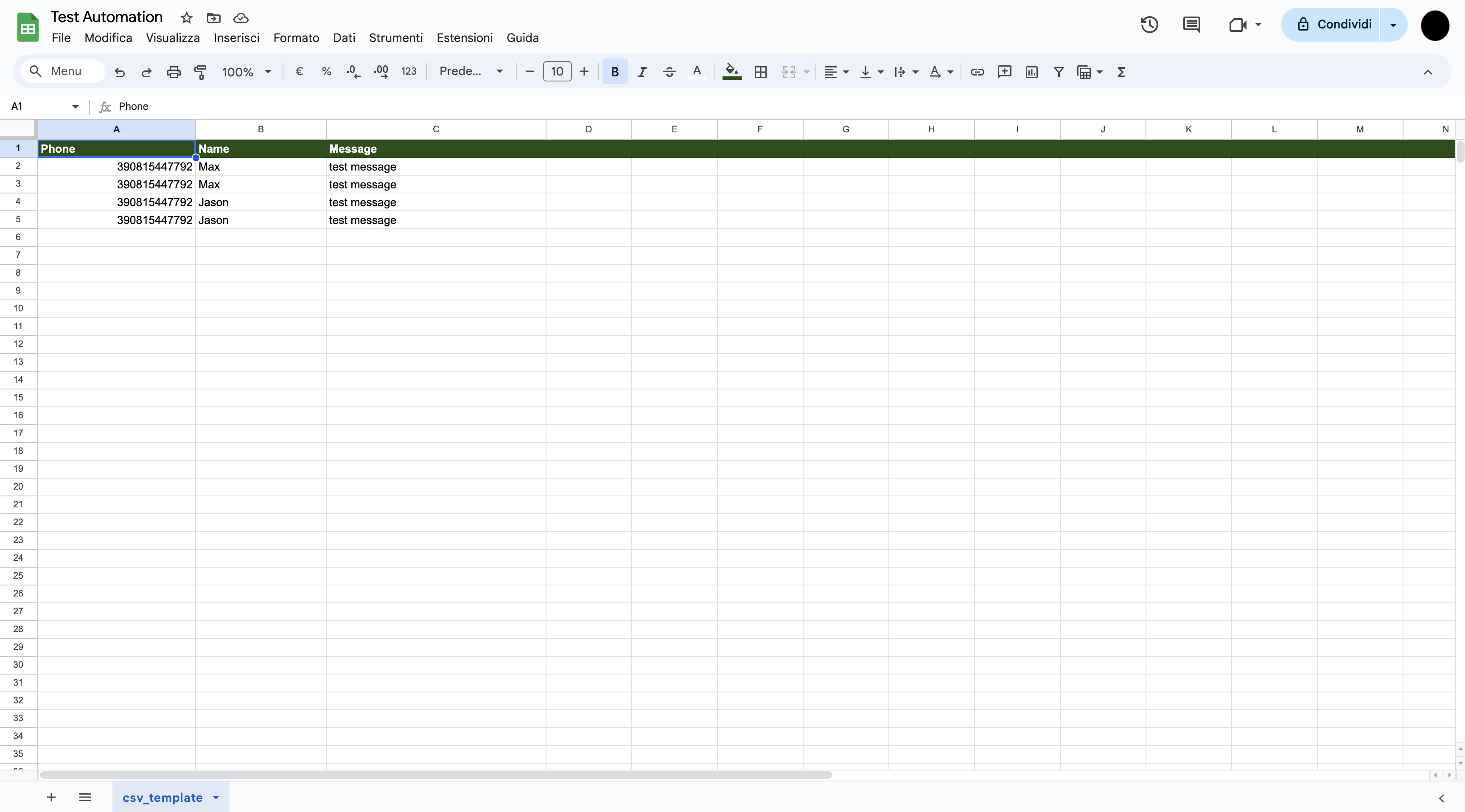
- Acceso a Hojas de cálculo de Google y un Plantilla CSV listo con la información que desea utilizar (como números de teléfono y mensajes).
Paso 2: Crea un nuevo escenario en Make
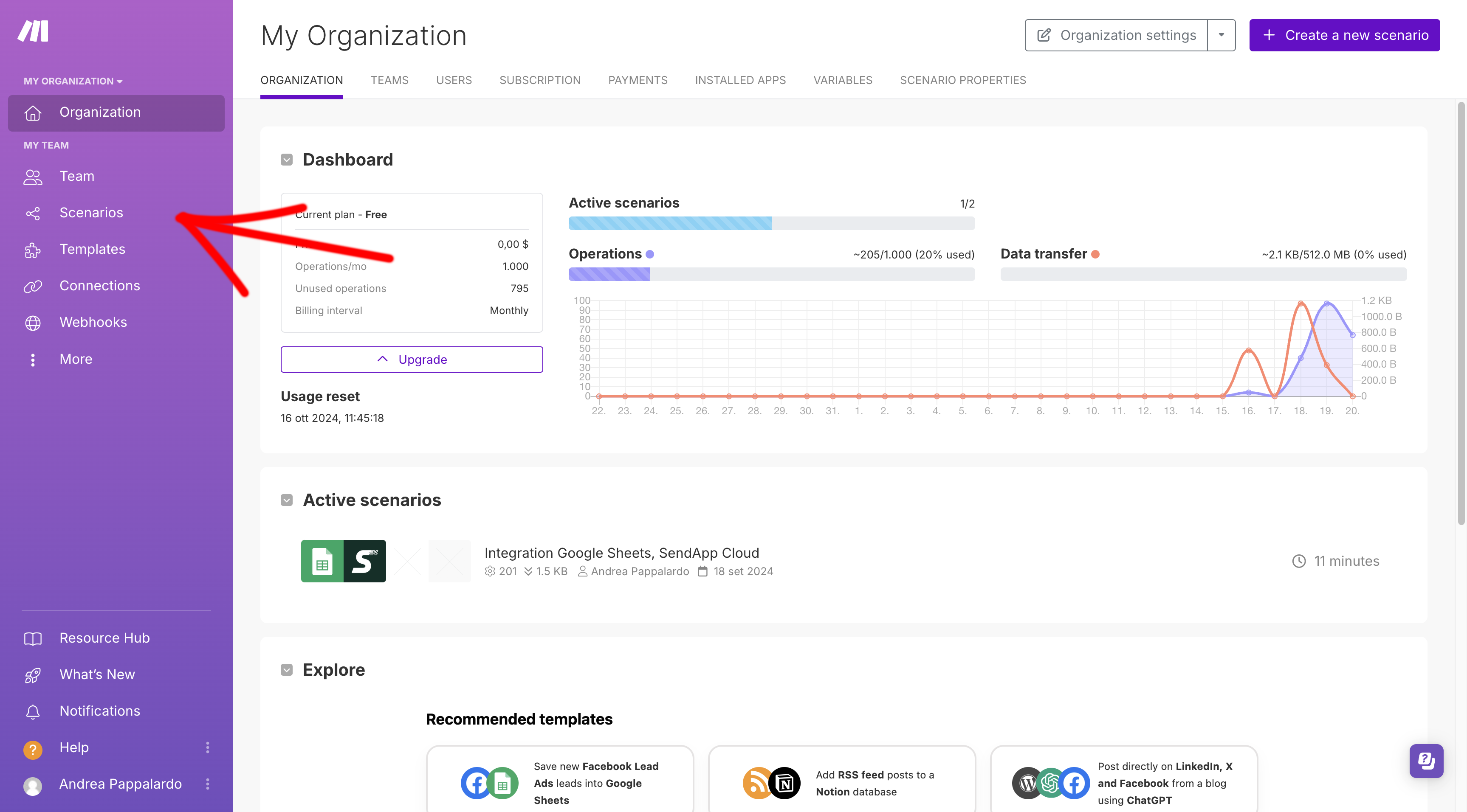
- Inicia sesión en tu cuenta Hacer y haga clic en Crear un nuevo escenario.
- Haga clic en el símbolo “+” para agregar el primer módulo.
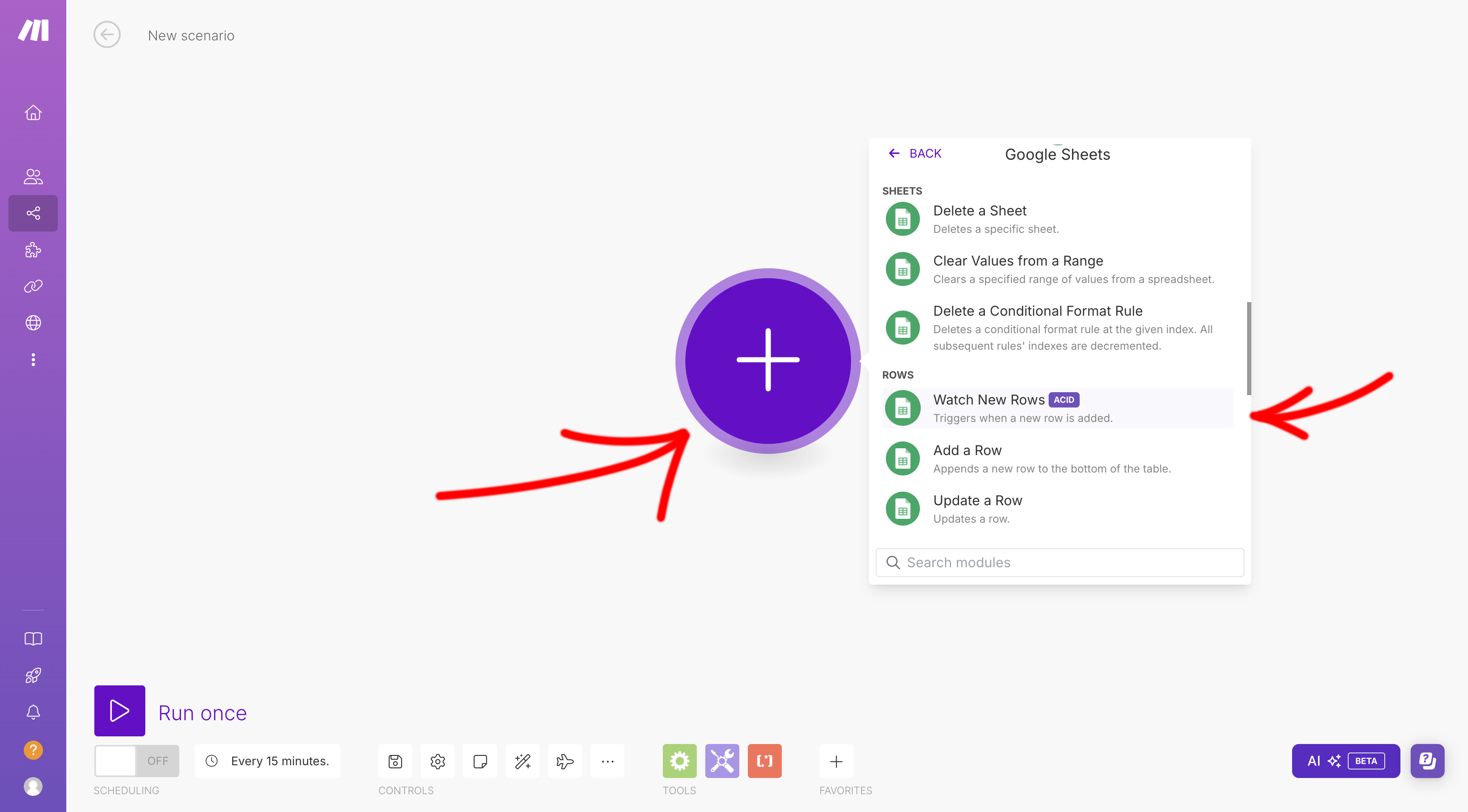
- Buscar y seleccionar Hojas de cálculo de Google.
- En la configuración, seleccione Unidad: myDrive.
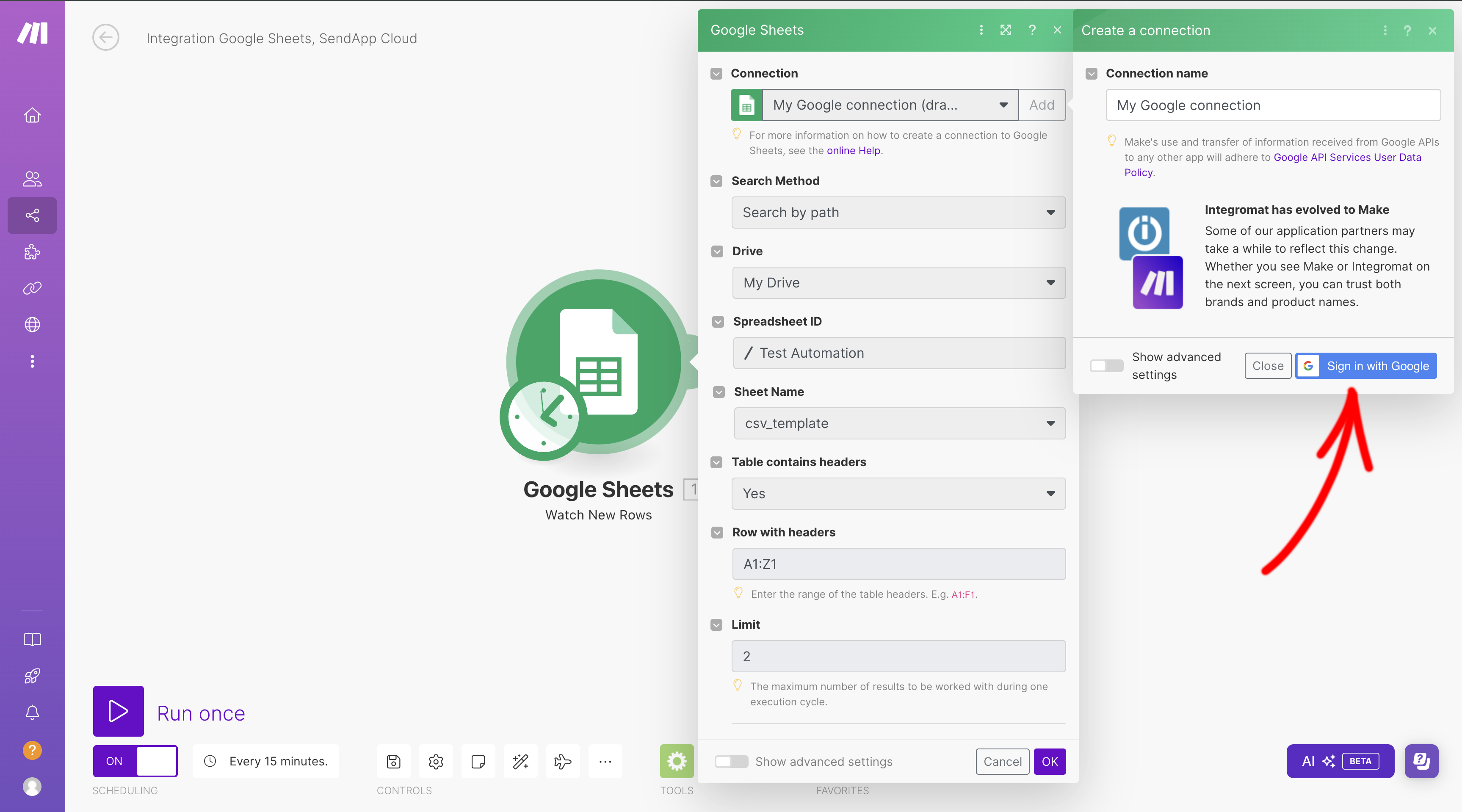
- En el campo ID de hoja de cálculo, seleccione el Plantilla CSV que preparaste con antelación.
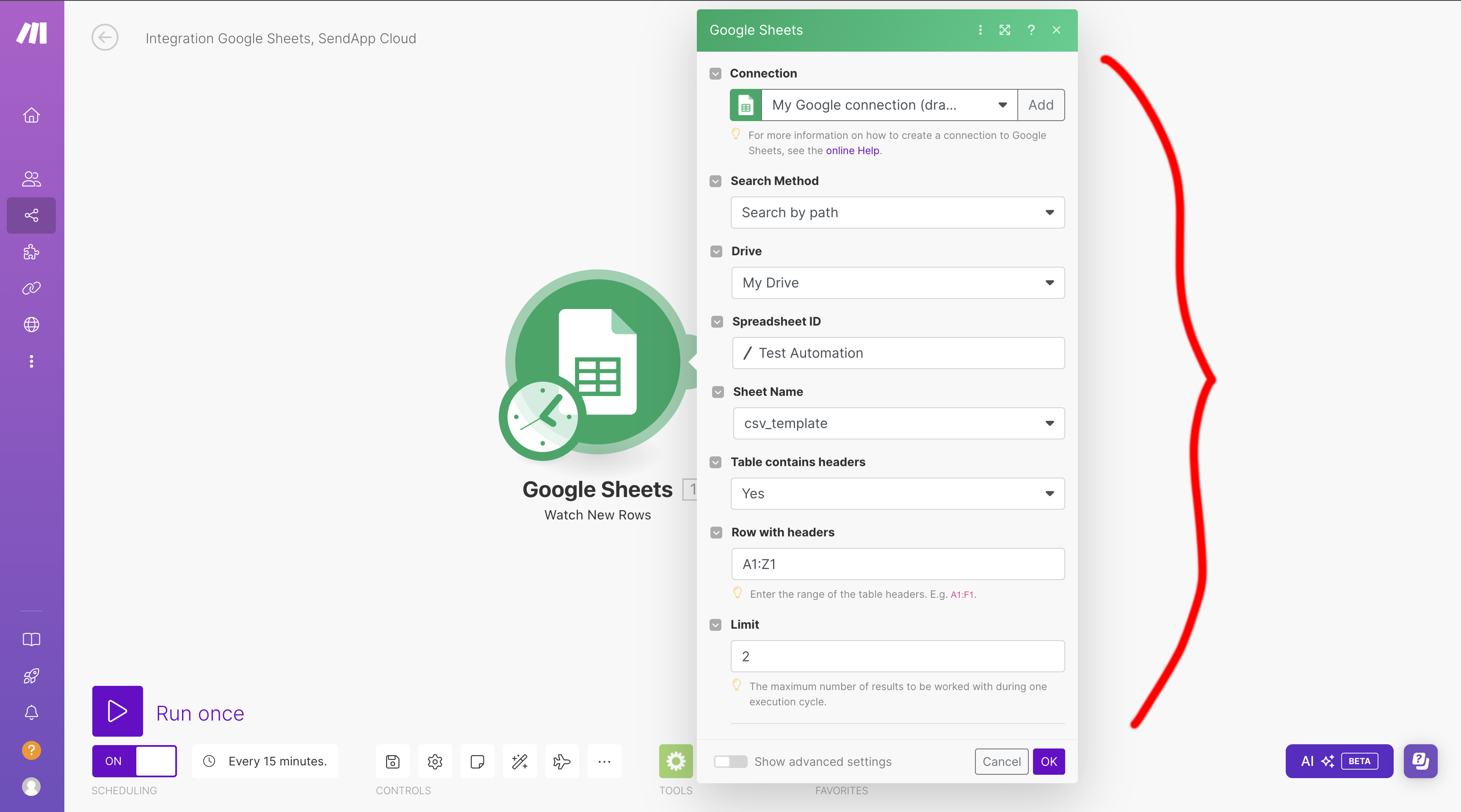
- Seleccione el nombre de la hoja (Nombre de la hoja) que contiene los datos que se utilizarán.
- Continúe configurando los próximos módulos.
Paso 3: Agregar Sendapp como segundo módulo
- Haga clic en el símbolo “+” para agregar el segundo módulo.
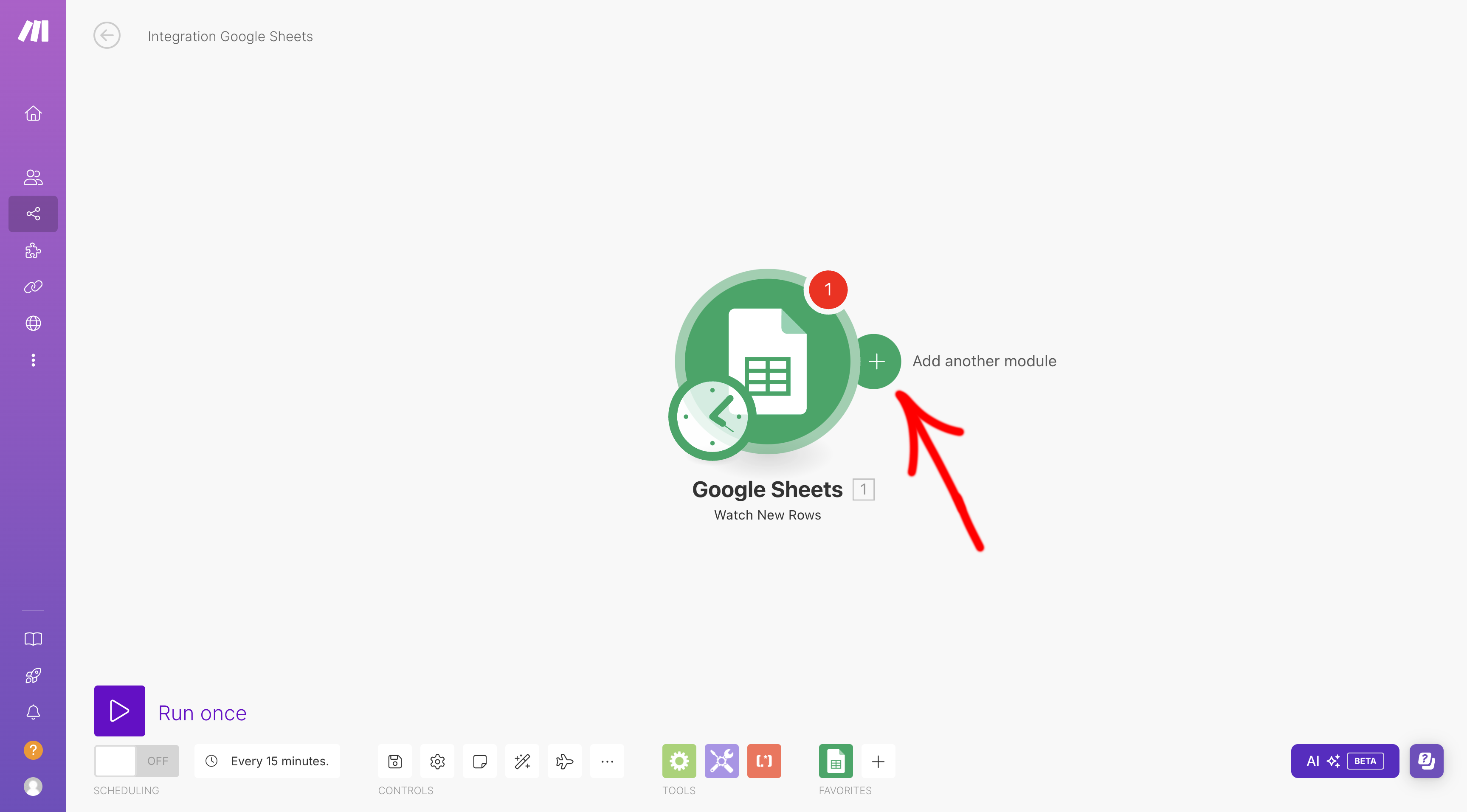
- Buscar y seleccionar Sendapp como una aplicación para conectarse.
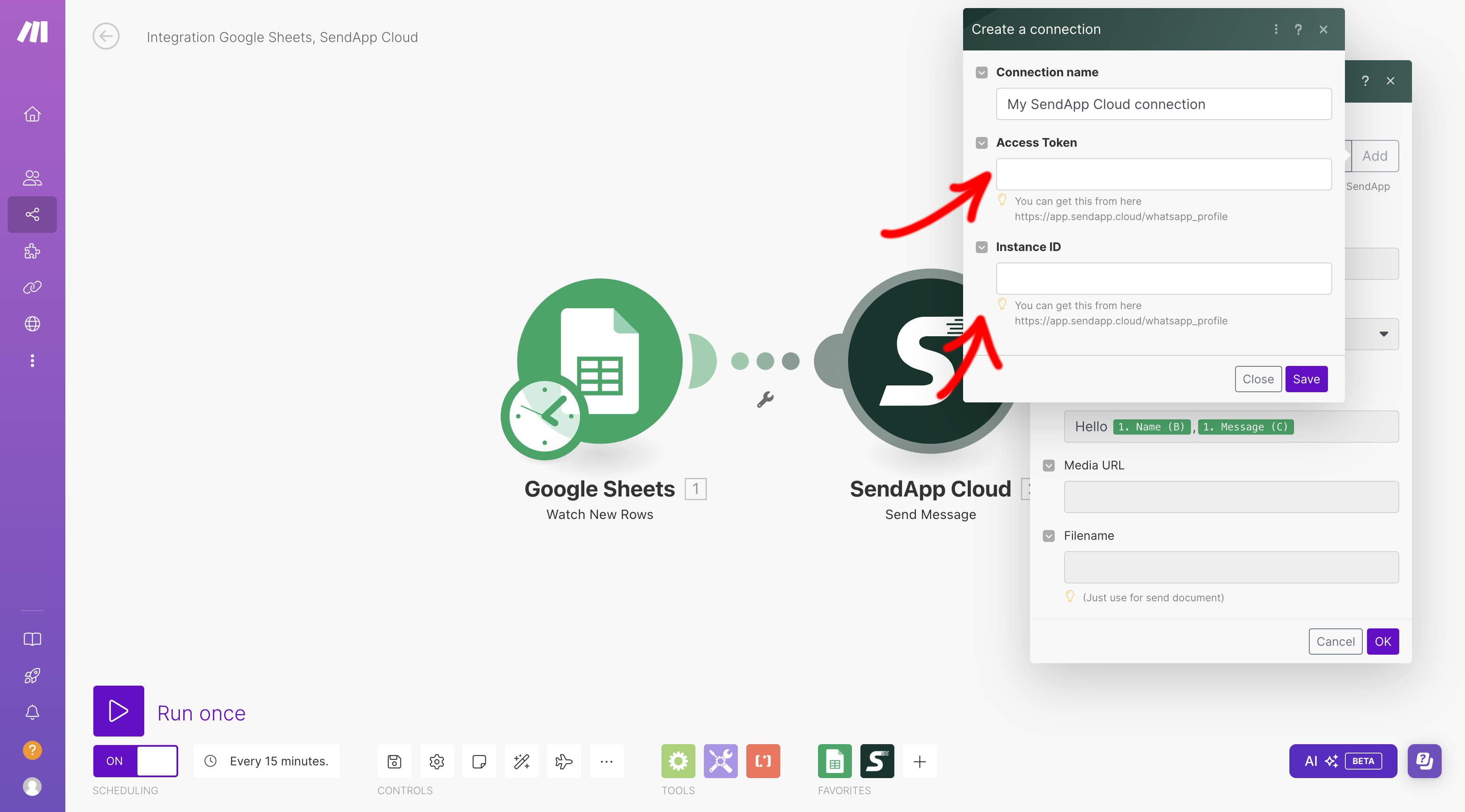
- Hacer clic en Agregar para conectar su cuenta Sendapp.
- Entrar en elToken de acceso y elID de instancia, que puedes obtener desde tu perfil de Sendapp escaneando el Código QR con la aplicación WhatsApp.
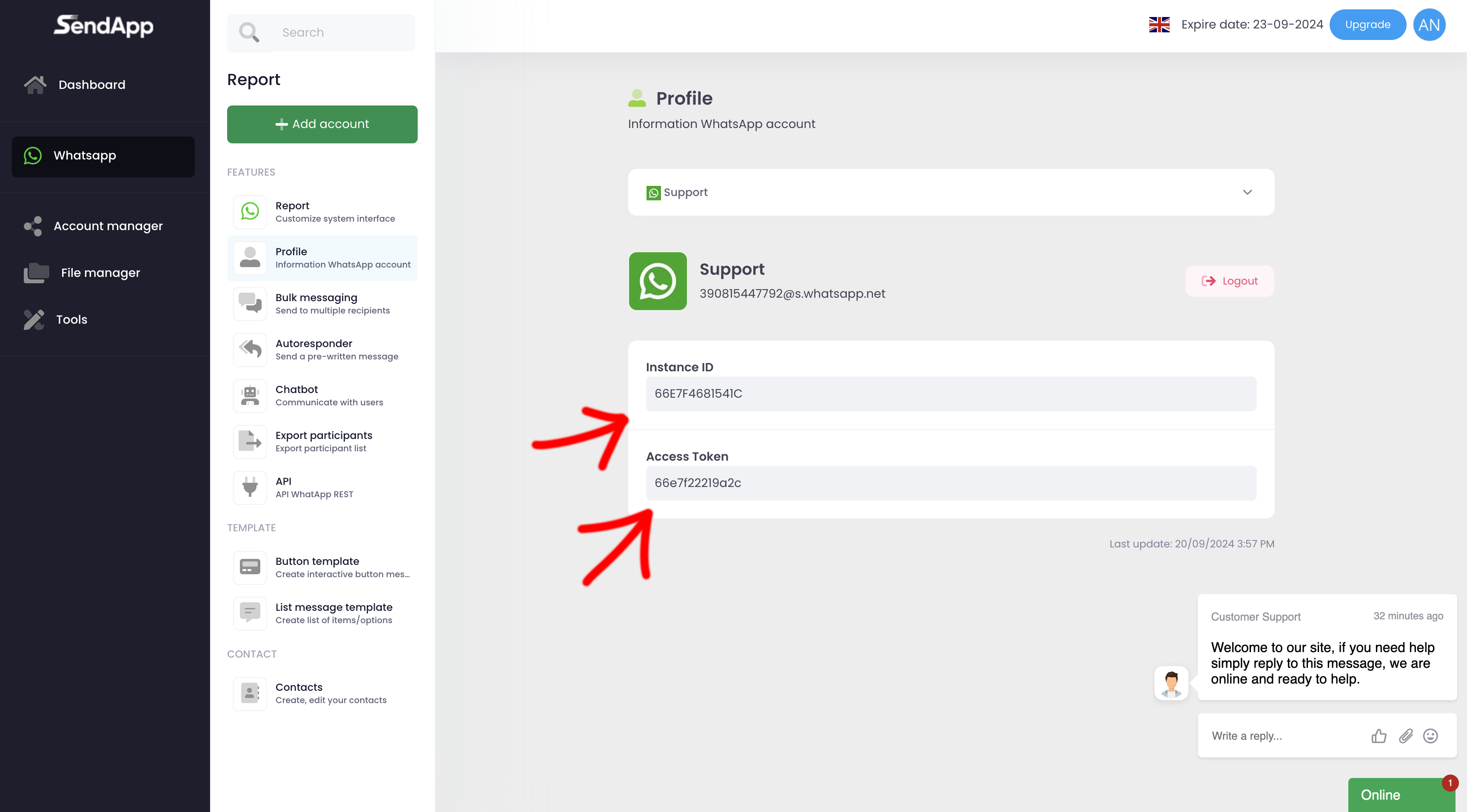 Paso 4: Configurar los campos de Sendapp
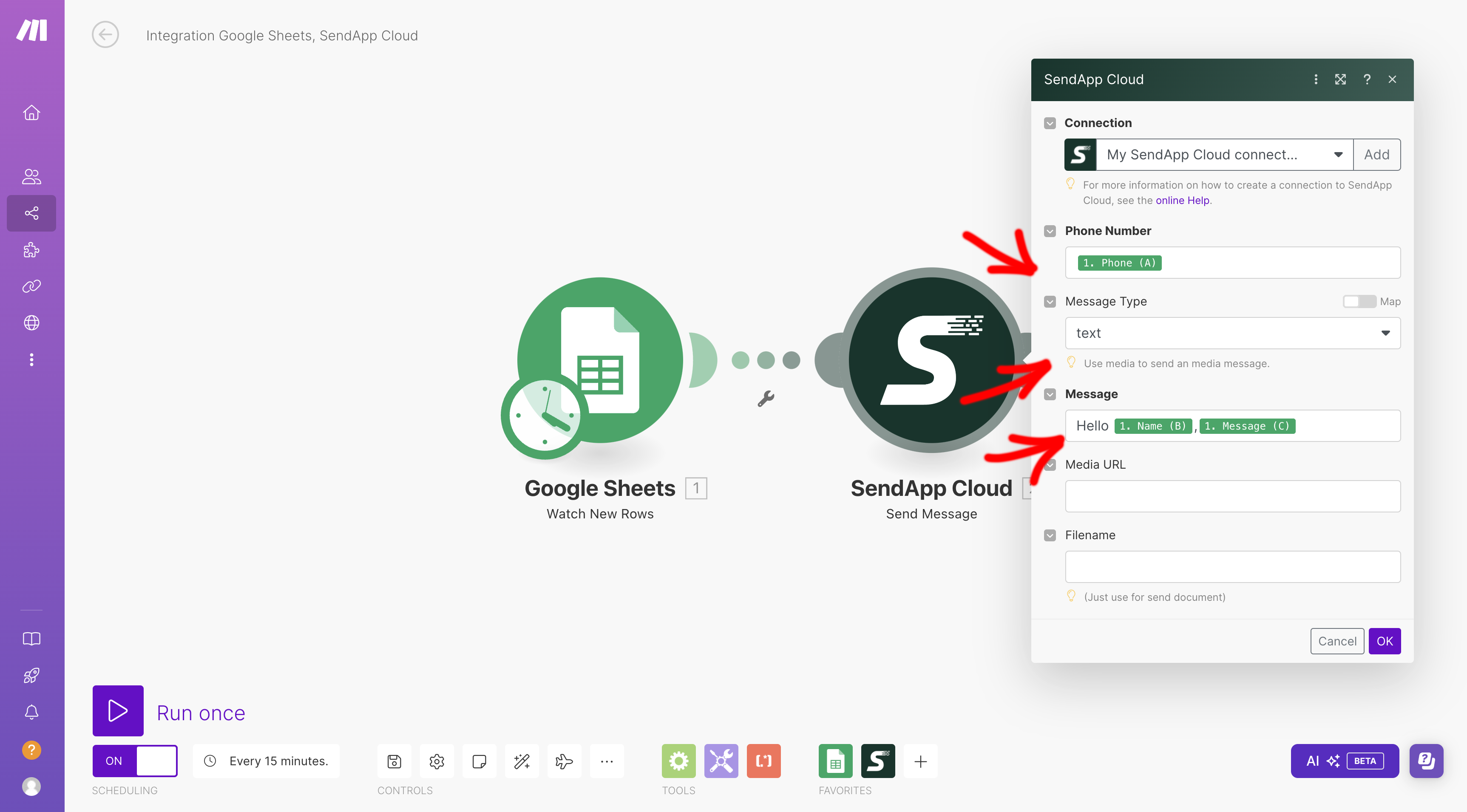
- Una vez que hayas conectado Sendapp, en el campo Número de teléfono, seleccione el número de teléfono de la columna de plantilla CSV que contiene los números de teléfono.
- En el campo Tipo de mensaje, seleccionar Texto.
- En el campo Mensaje, Crea un mensaje personalizado con los datos de tu Hoja de Cálculo de Google. Por ejemplo, puedes incluir los nombres de los destinatarios y otra información específica de la hoja.
Paso 5: Realizar la prueba
- Una vez que tengas todo configurado, haz clic en DE ACUERDO para guardar el escenario.
- Ejecutar un prueba Para verificar que todo funciona correctamente, agregue una nueva fila a la hoja de Google y verifique que el mensaje se esté enviando correctamente a través de Sendapp.
Paso 6: Publicar el escenario
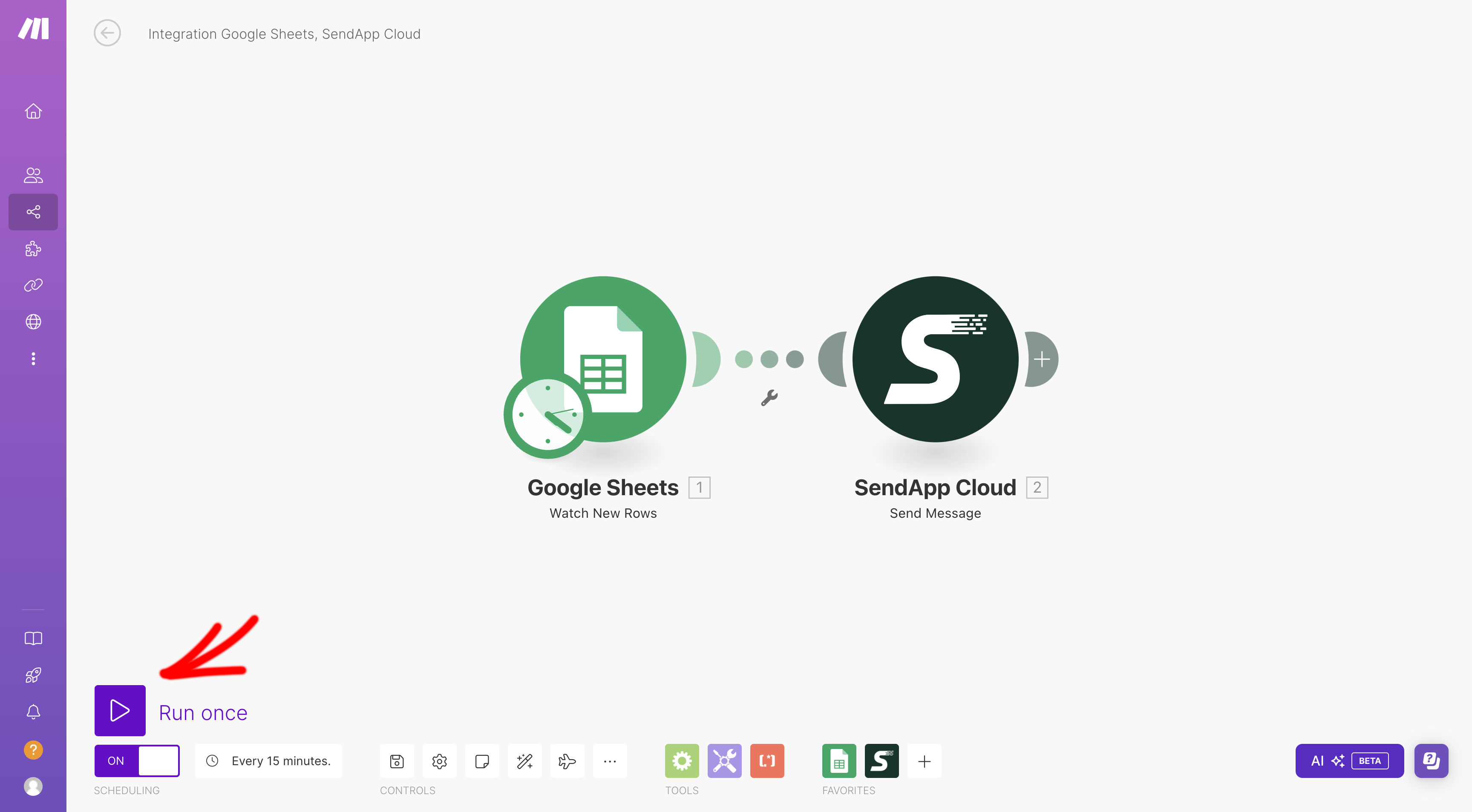
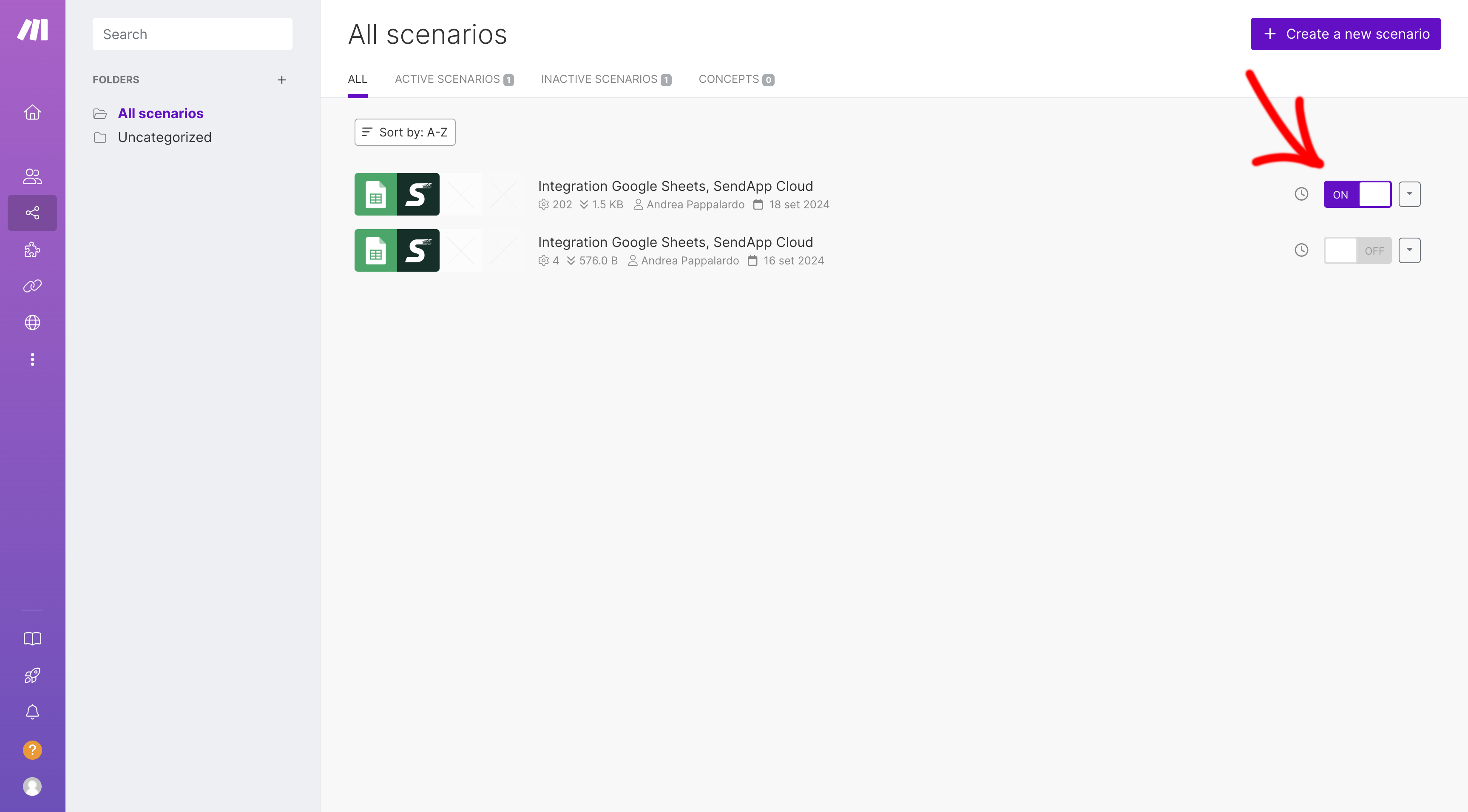
- Una vez que la prueba sea exitosa, haga clic en Público para activar el escenario.
- A partir de ahora, cada vez que agregues una nueva fila a tu Google Sheet, Sendapp enviará automáticamente un mensaje de WhatsApp personalizado al número de teléfono correspondiente.
Conclusión
Conectar Sendapp a Hojas de cálculo de Google a través de Hacer Es un proceso sencillo y potente que te permite automatizar tus comunicaciones de WhatsApp. Esto te permite enviar mensajes personalizados sin esfuerzo, mejorando la eficiencia y ahorrando tiempo. Prueba esta integración hoy mismo y descubre cómo puede simplificar tu trabajo diario.