

Introducción
Automatiza tu comunicación a través de WhatsApp usando Sendapp Y Hojas de cálculo de Google Es posible gracias a Pabbly, una herramienta de automatización que optimiza los flujos de trabajo entre diferentes aplicaciones. En esta guía, te mostraremos cómo integrar Sendapp con Hojas de Cálculo de Google usando Pabbly para enviar automáticamente mensajes de WhatsApp al añadir nuevos datos a la hoja de cálculo.
Paso 1: Lo que necesitas
Antes de comenzar, asegúrese de tener:
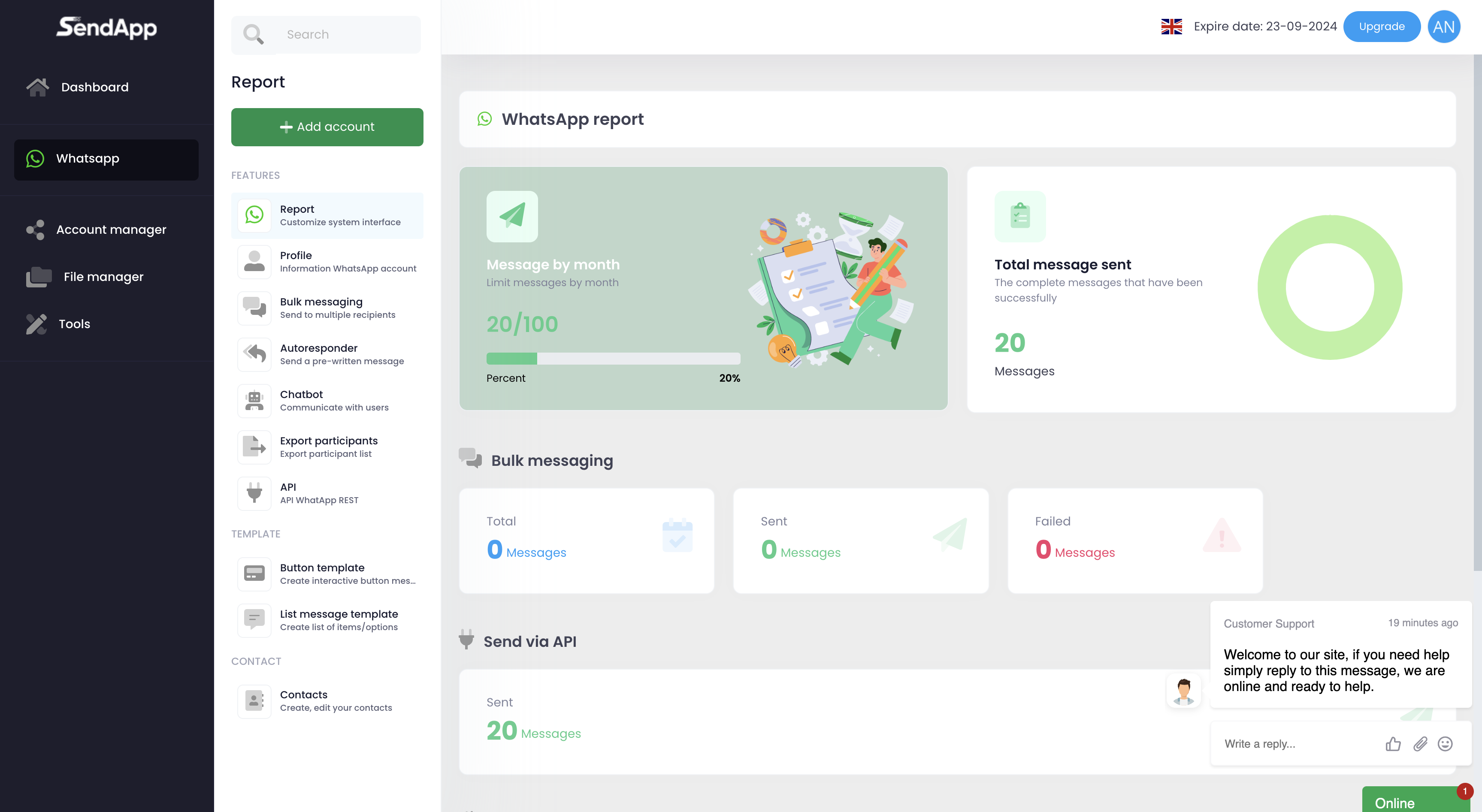
- Una cuenta Nube de Sendapp activo.
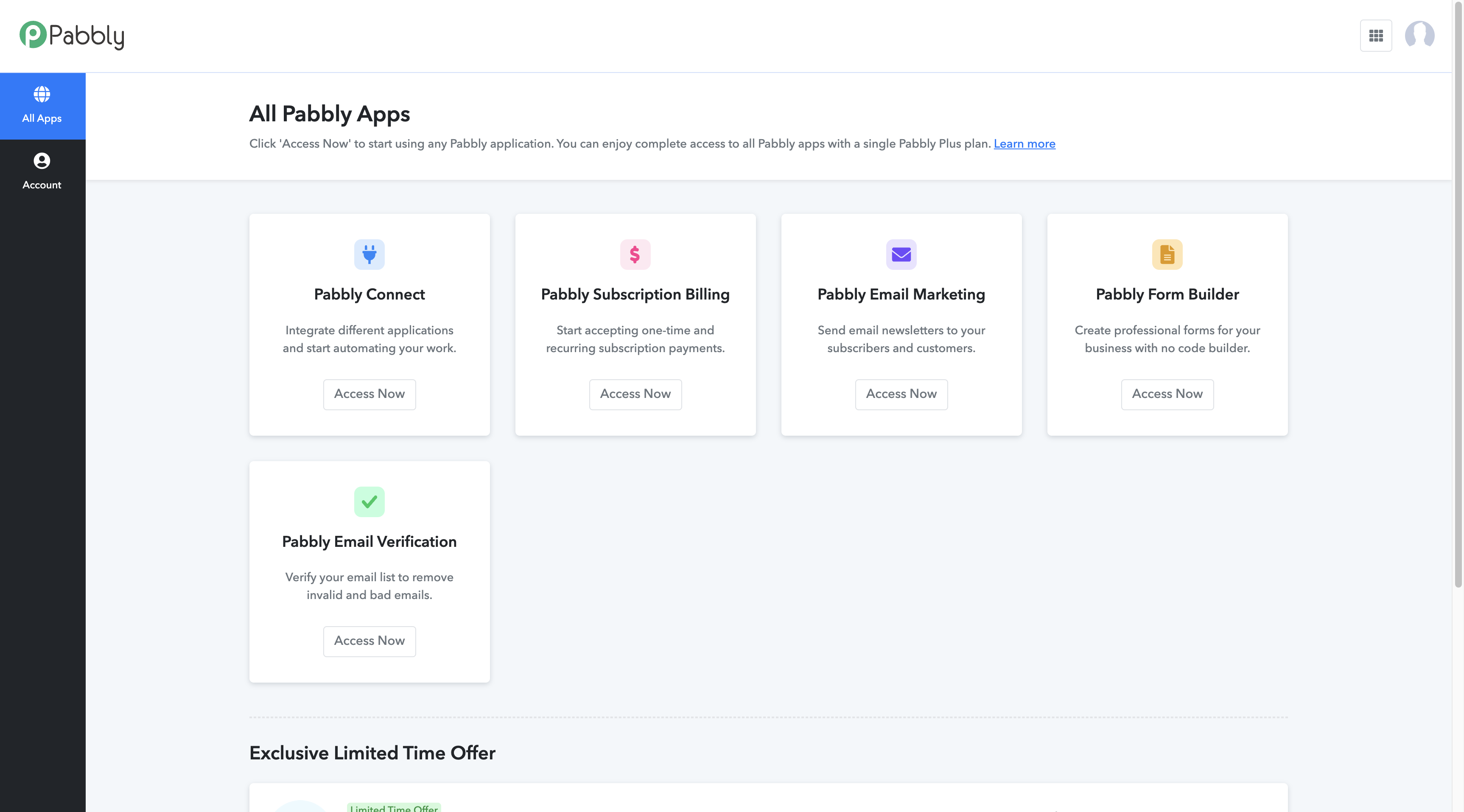
- Una cuenta Pabbly (puedes registrarte en Pabbly).
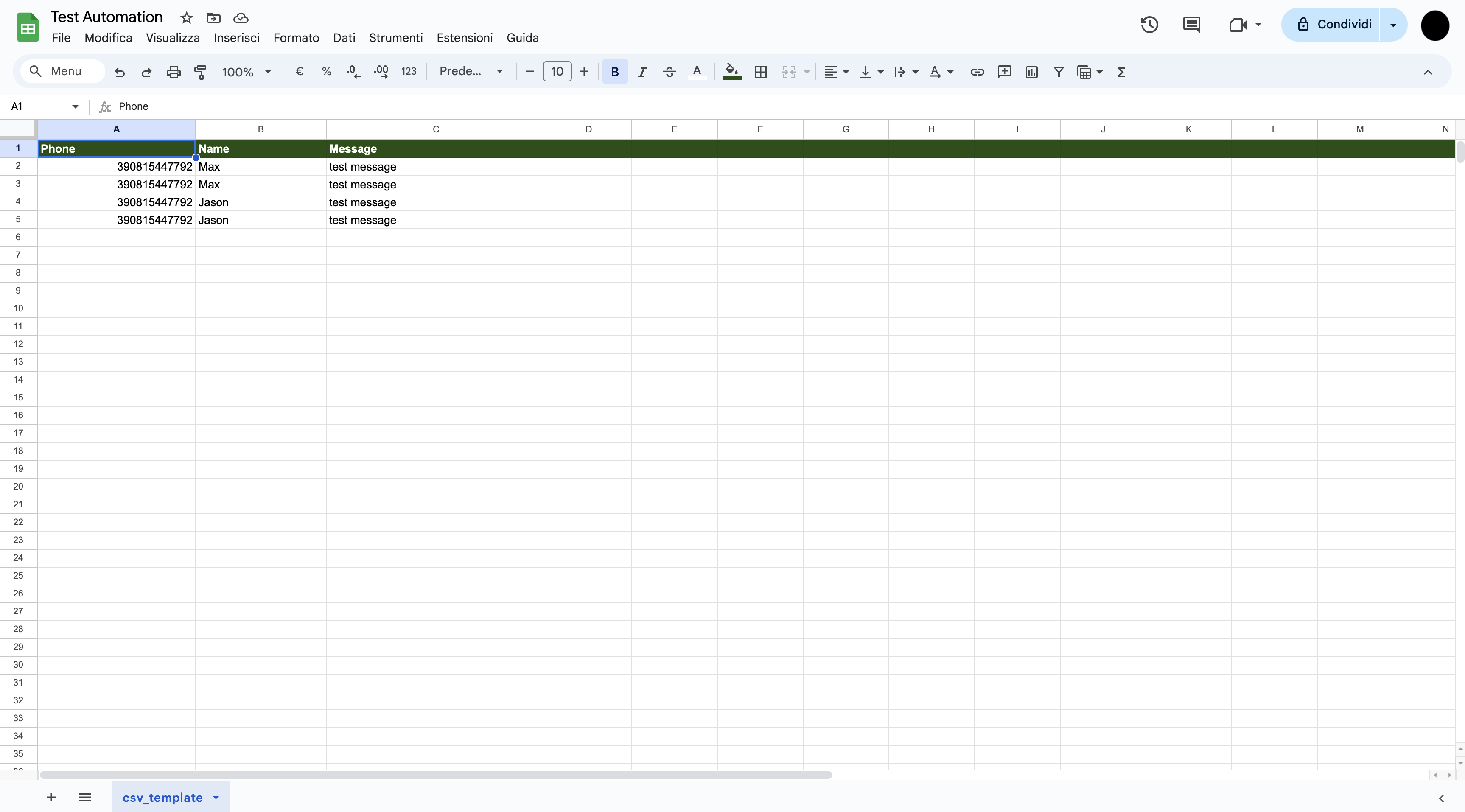
- Acceso a Hojas de cálculo de Google con el complemento de integración de Pabbly instalado.
Paso 2: Instalar la integración de Pabbly en Hojas de cálculo de Google
- Abierto Hojas de cálculo de Google y subir Extensiones > Complementos.
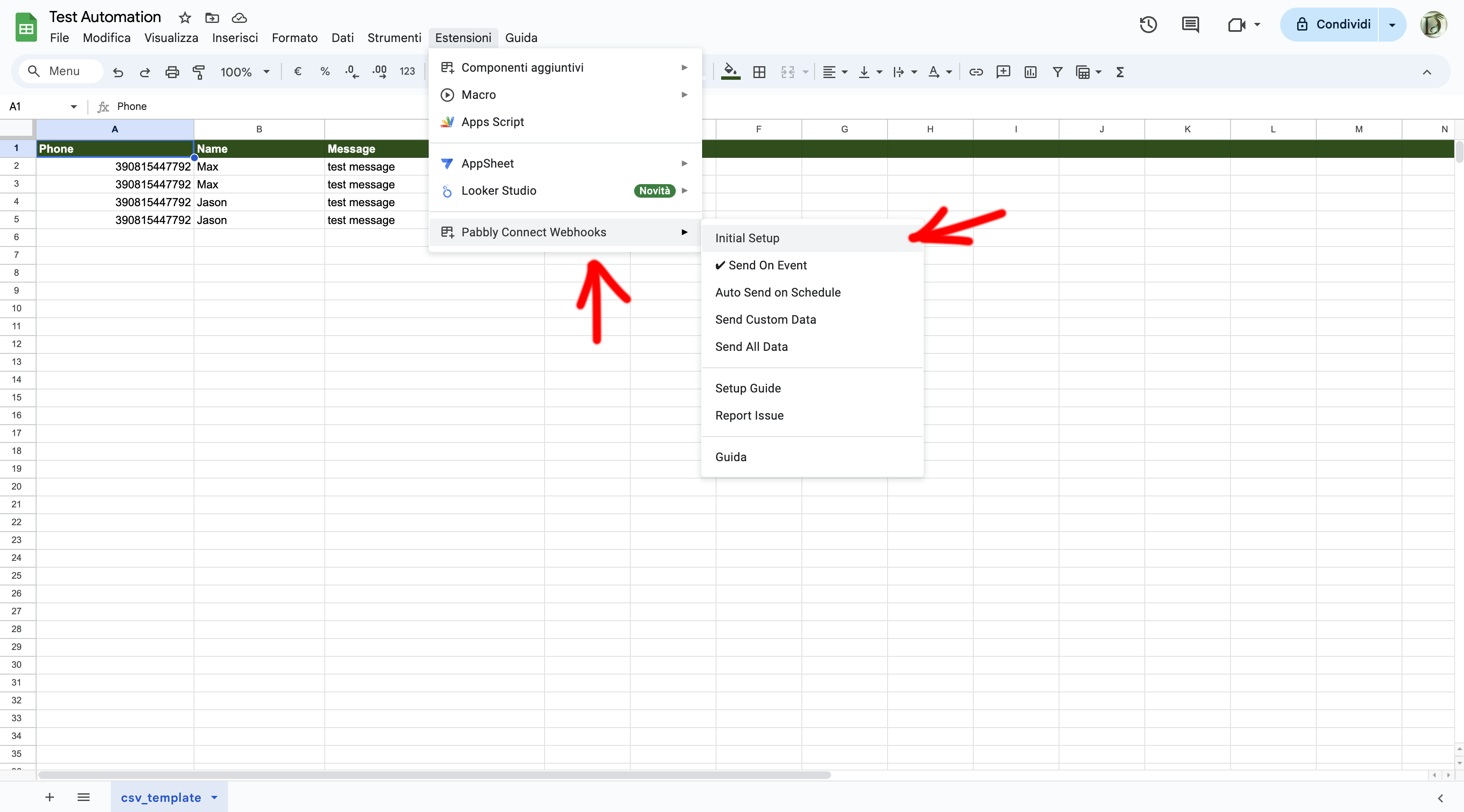
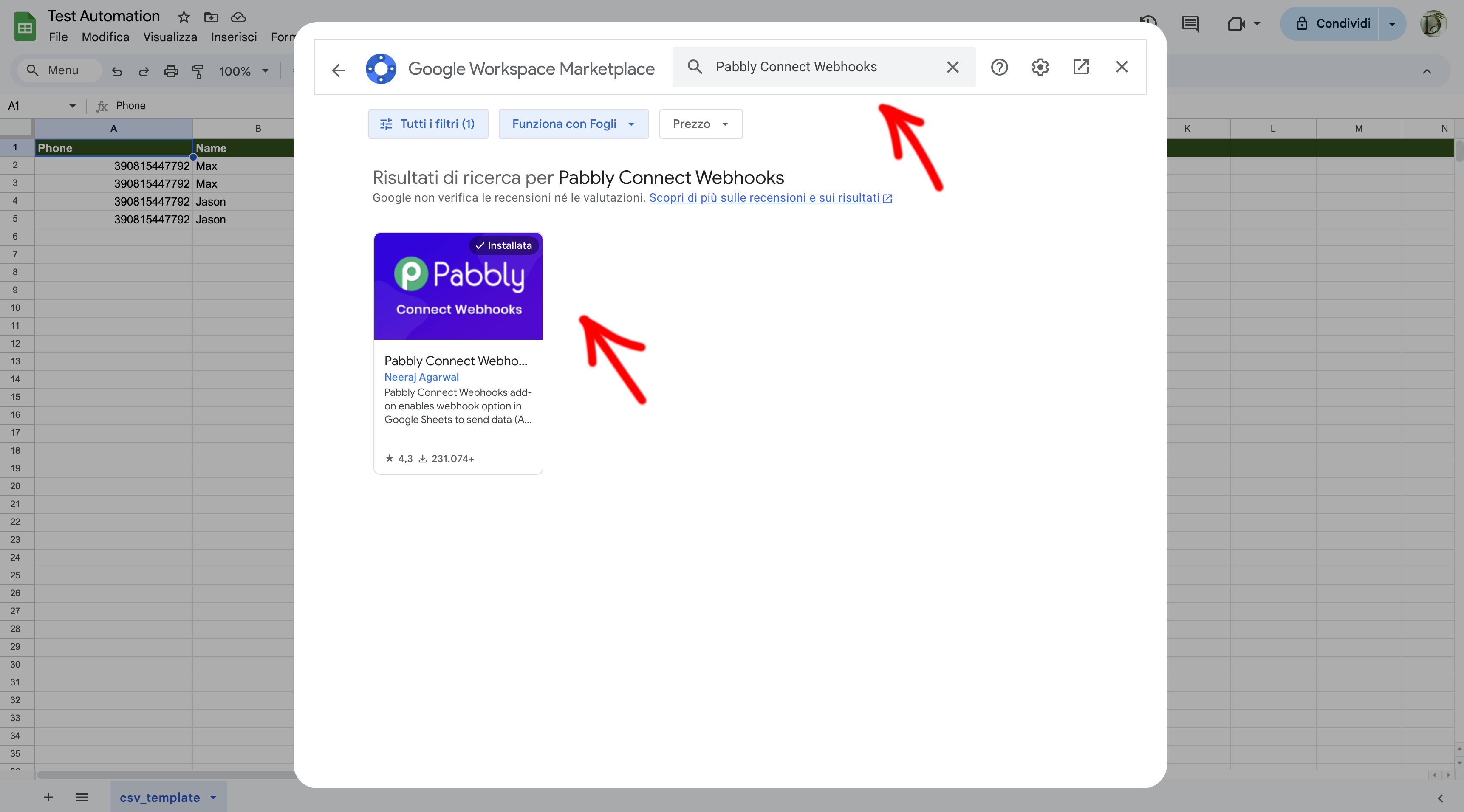
- Busque e instale el complemento Pabbly Connect.
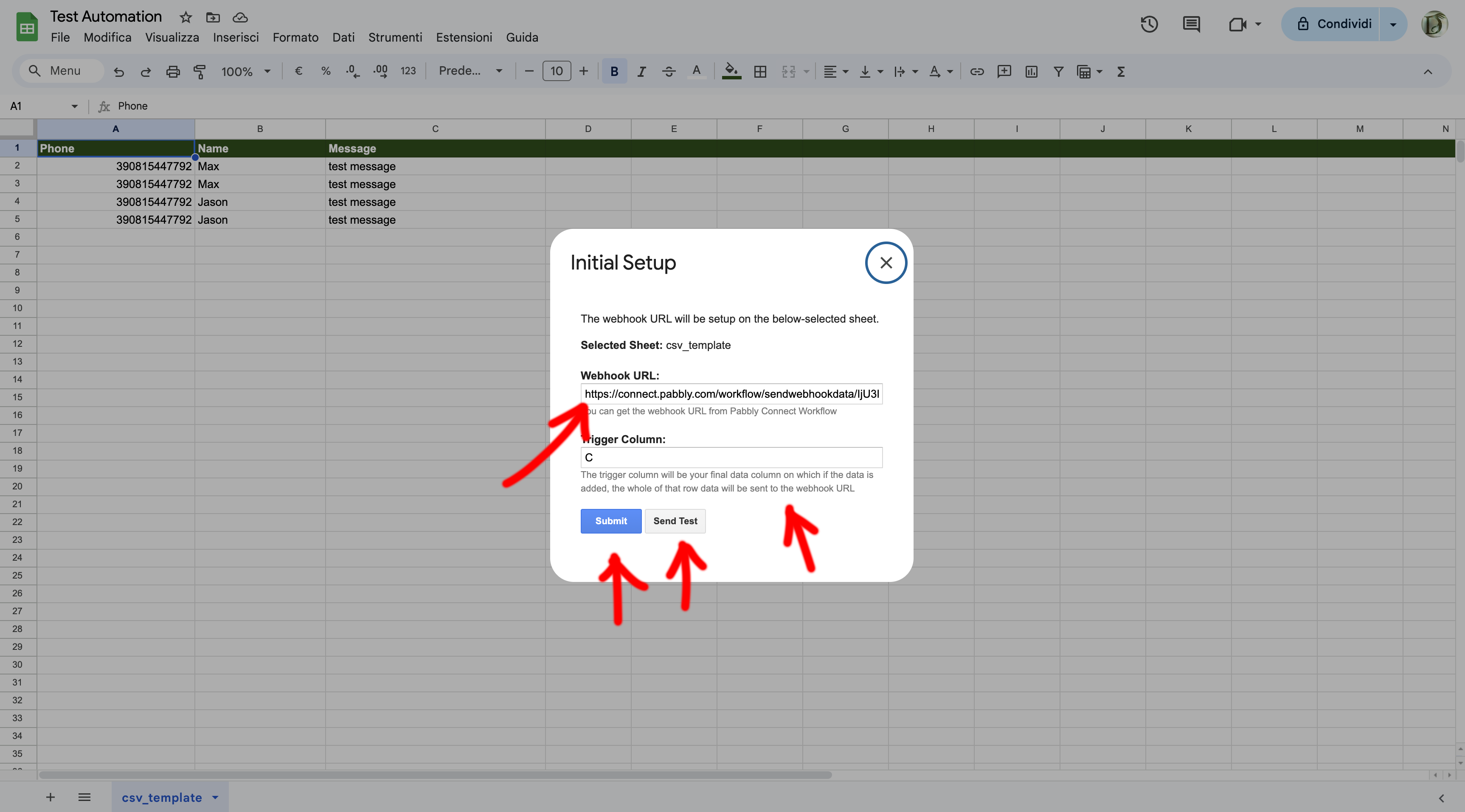
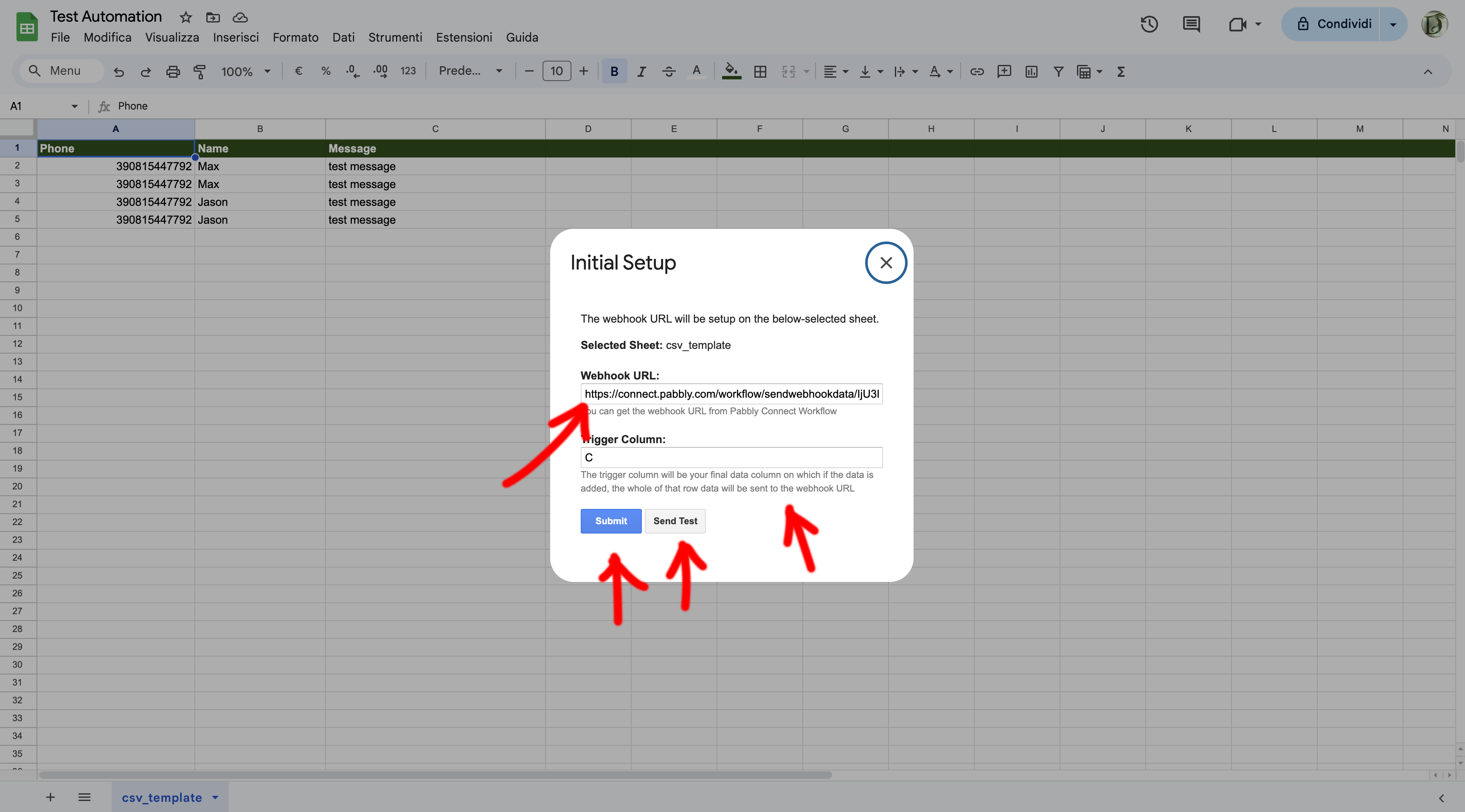
- Copie el Webhook que le proporcionará Pabbly y seleccione la columna Trigger
Paso 3: Crear una cuenta de Pabbly y configurar el flujo de trabajo
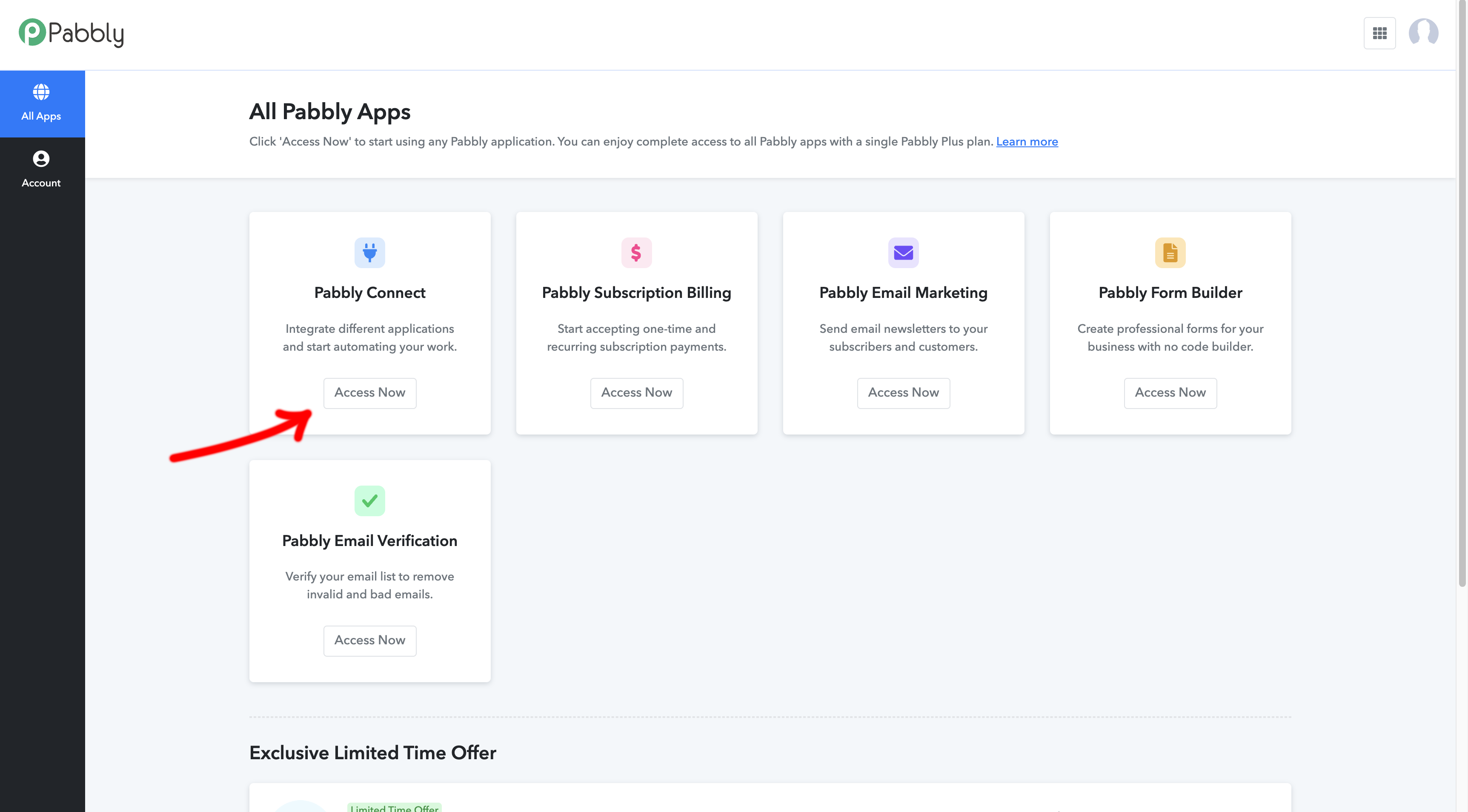
- Inicie sesión o regístrese para obtener su cuenta Pabbly en pabbly.com.
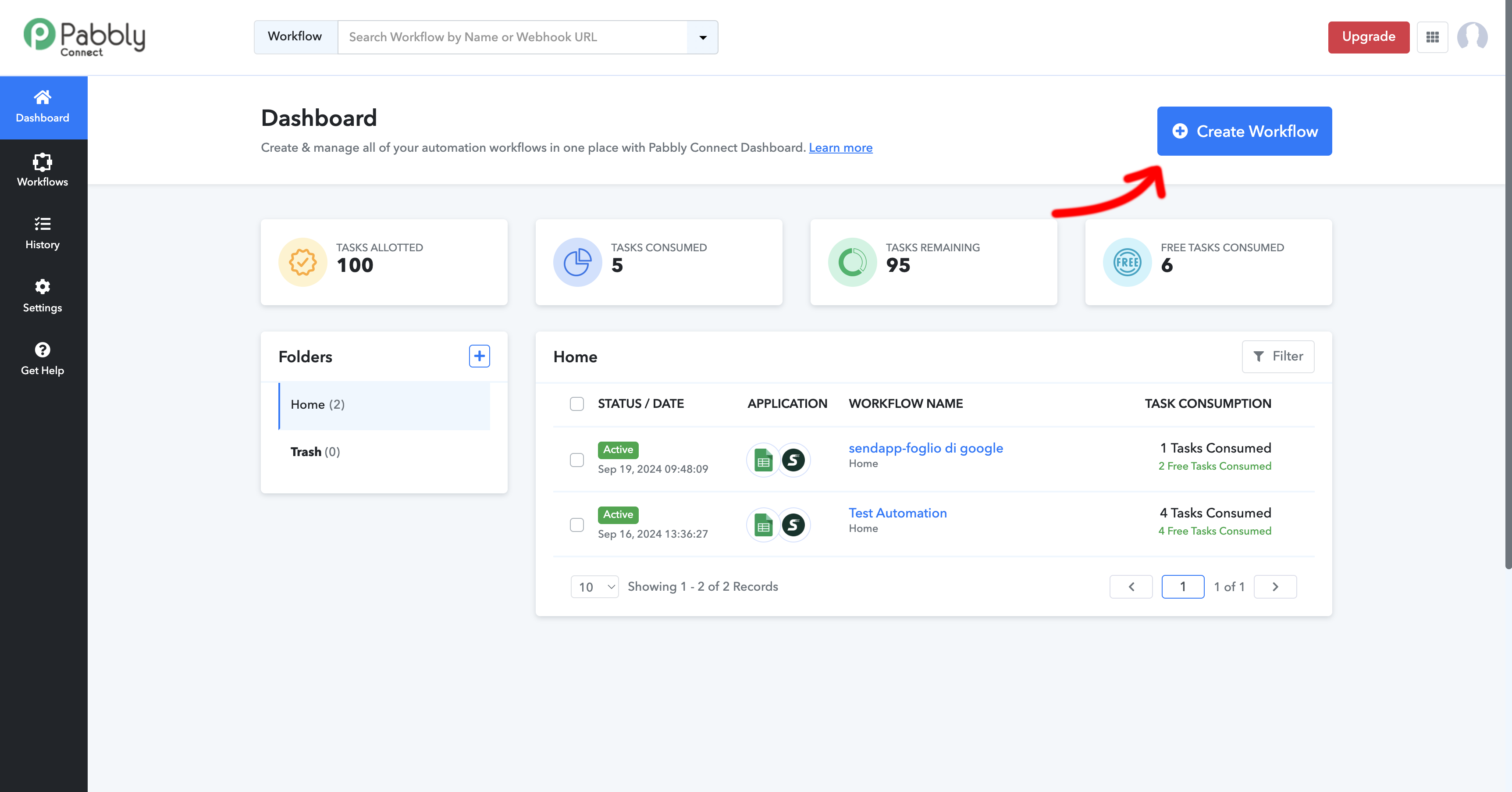
- Hacer clic en Crear flujo de trabajo para crear un nuevo flujo de trabajo.
- Dale un nombre a tu flujo de trabajo, por ejemplo “Automatización de Sendapp a Hojas de Cálculo de Google”.
Paso 4: Configurar el disparador en Pabbly
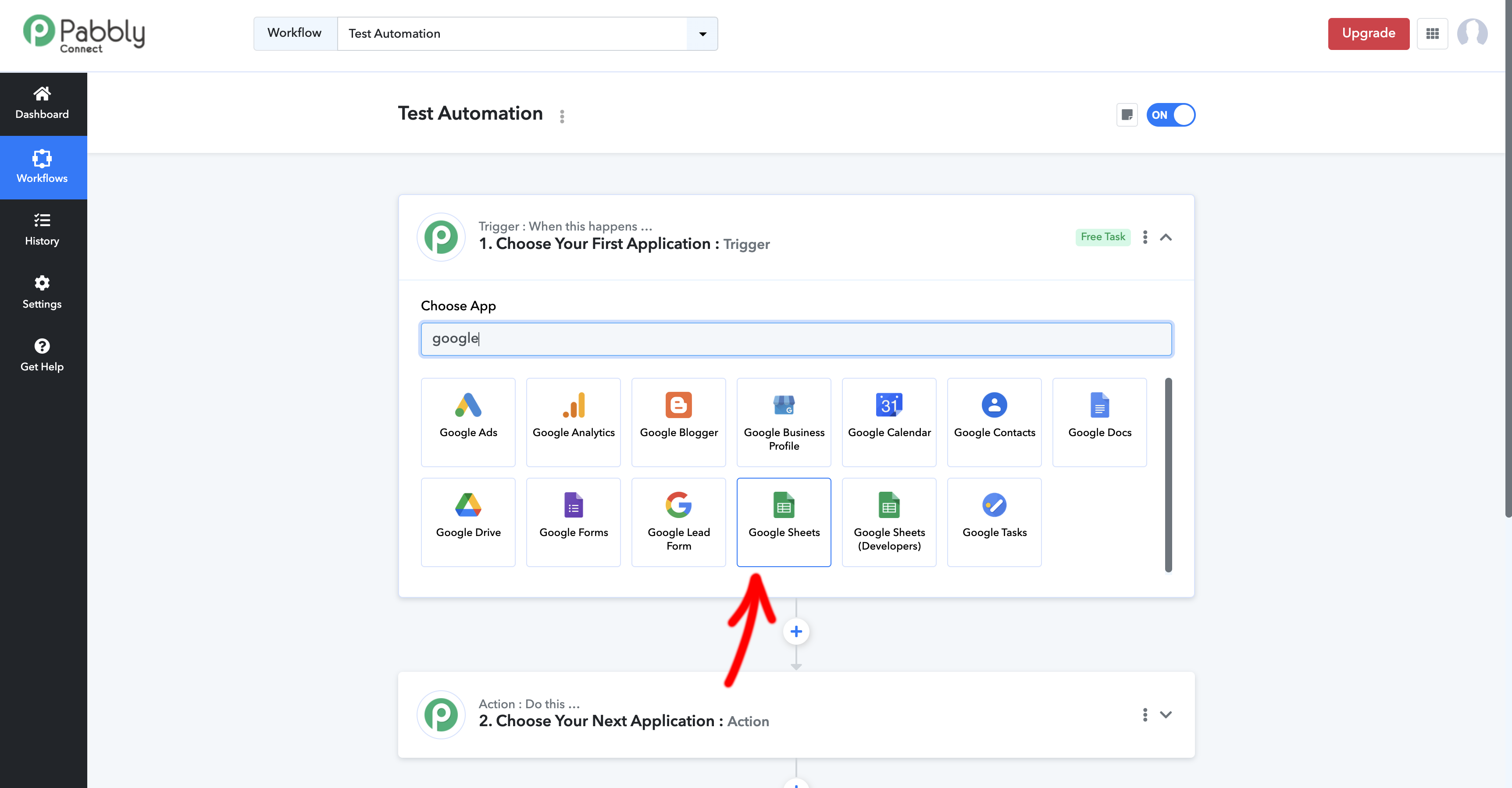
- En el flujo de trabajo recién creado, seleccione Hojas de cálculo de Google como la aplicación Trigger.
- Elige el disparador “Nueva fila de la hoja de cálculo”, que se activará cuando se agregue una nueva fila a su hoja de cálculo de Google.
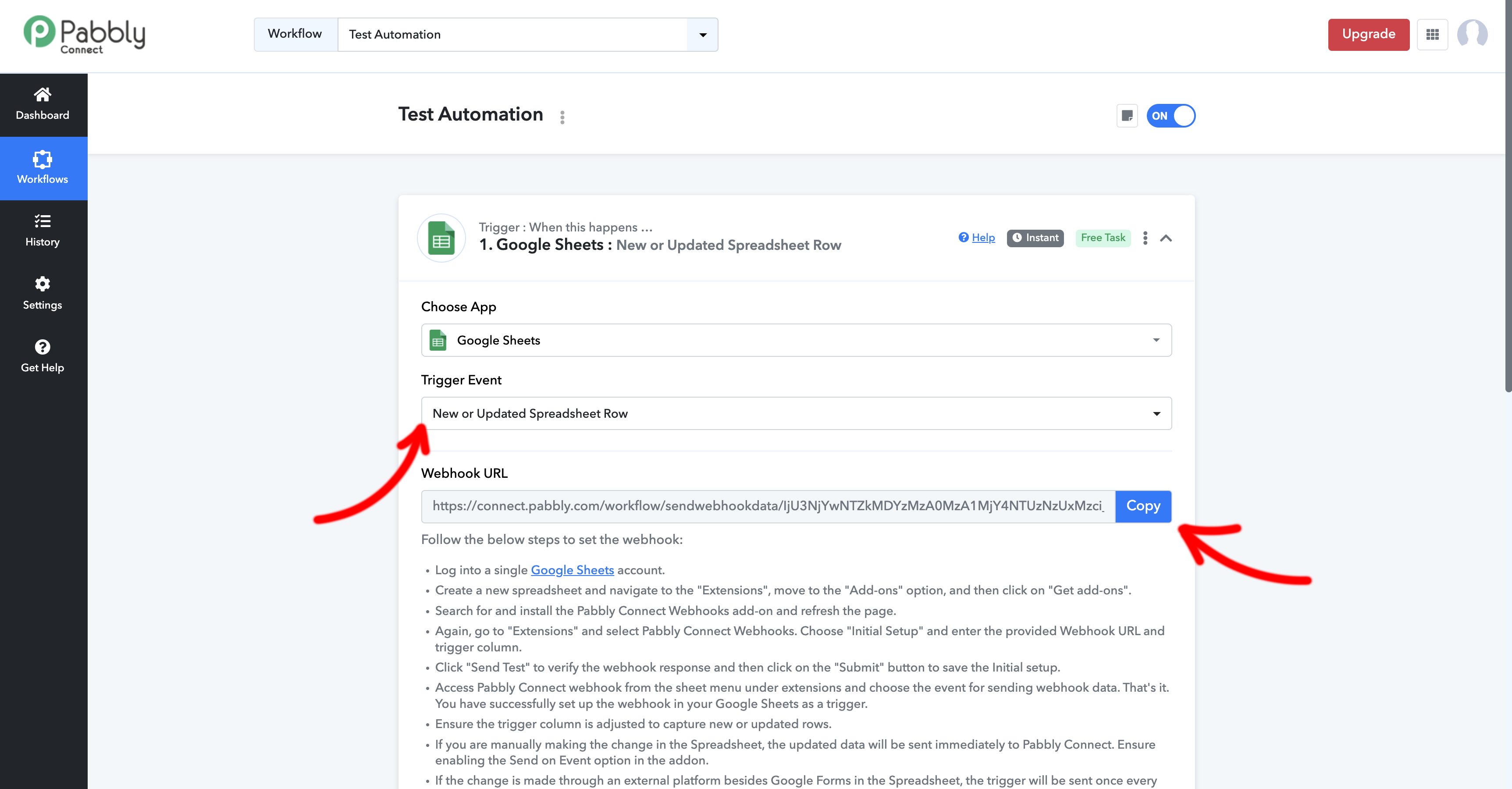
- Pabbly le proporcionará una URL del webhook. Copia esta URL en la extensión que descargaste en Hojas de cálculo de Google.
Paso 5: Agregar el webhook a la hoja de cálculo de Google
- Volver arriba Hojas de cálculo de Google, subir Extensiones > Pabbly Connect.
- Pegar el URL del webhook proporcionado por Pabbly en la configuración de Google Sheet.
- Guarde y cierre la configuración. Cada nueva fila insertada en la hoja enviará datos al webhook de Pabbly.
Paso 6: Realizar la prueba de envío
- Agrega una nueva fila en la hoja de cálculo de Google con los datos que deseas enviar a través de Sendapp (por ejemplo, número de teléfono, mensaje, etc.).
- Vaya a Pabbly y haga clic en Prueba de webhook para garantizar que los datos se reciban correctamente.
Paso 7: Agregar Sendapp como una acción en el flujo de trabajo
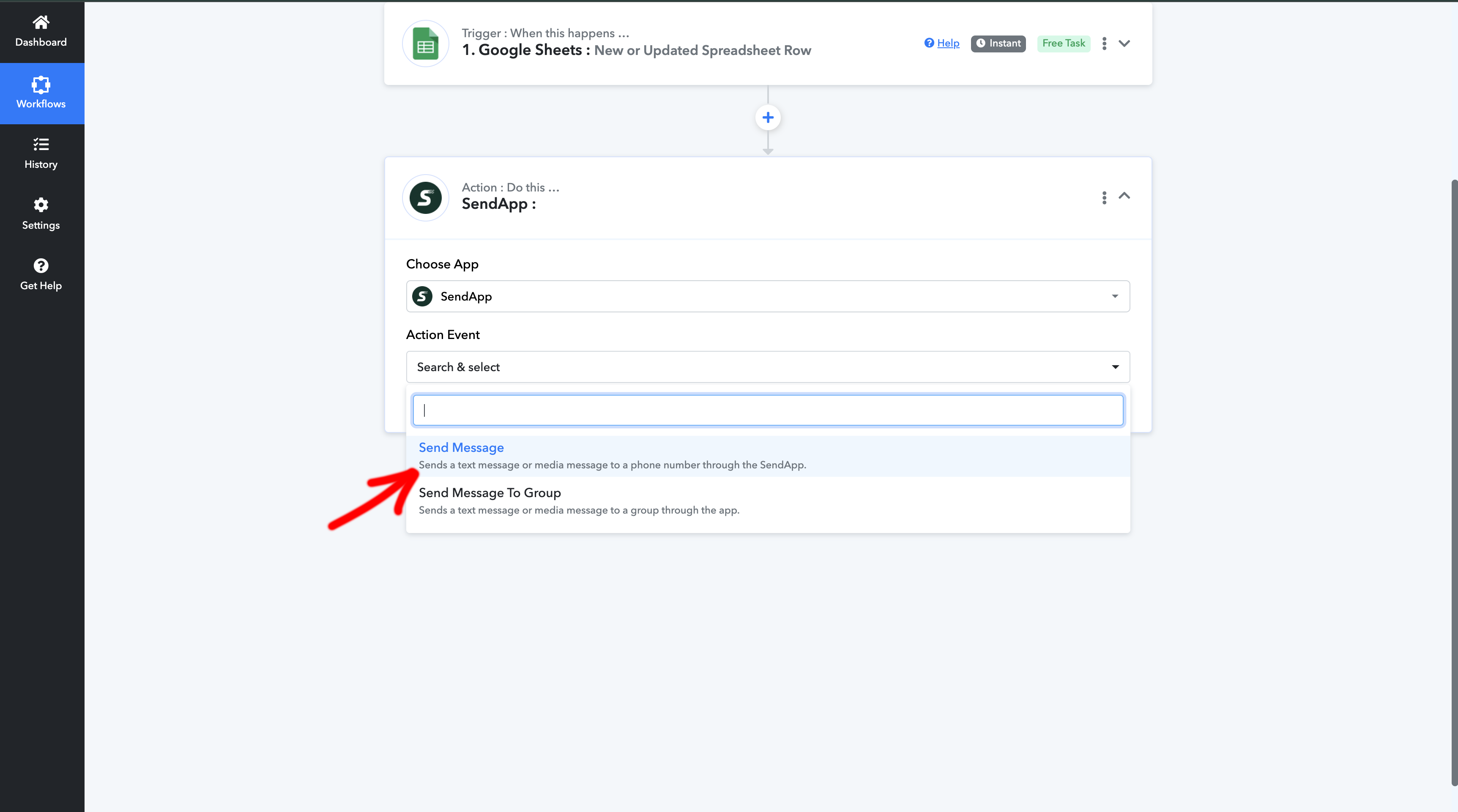
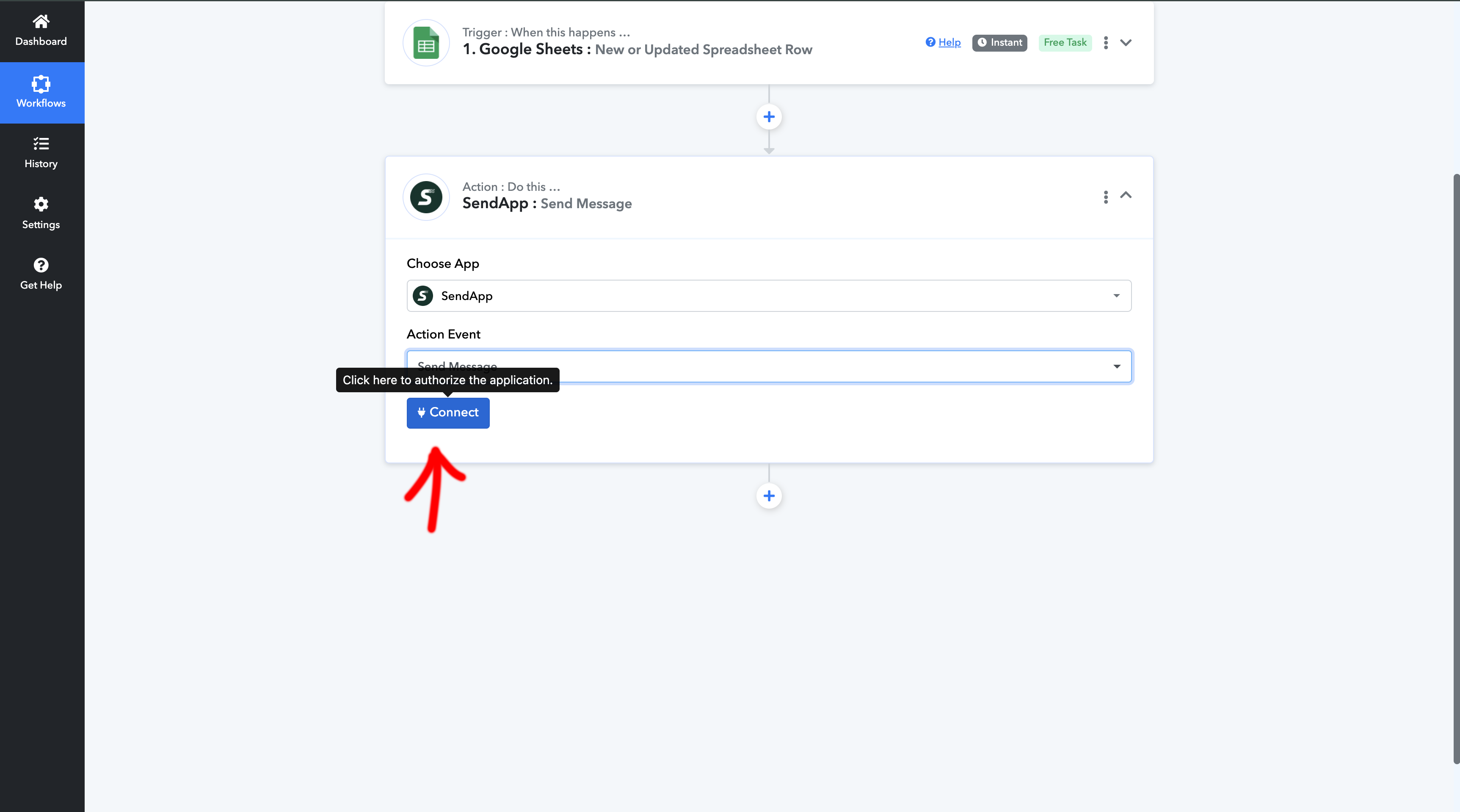
- Después de configurar el disparador, haga clic en Agregar acción y seleccione Sendapp como Acción Aplicación.
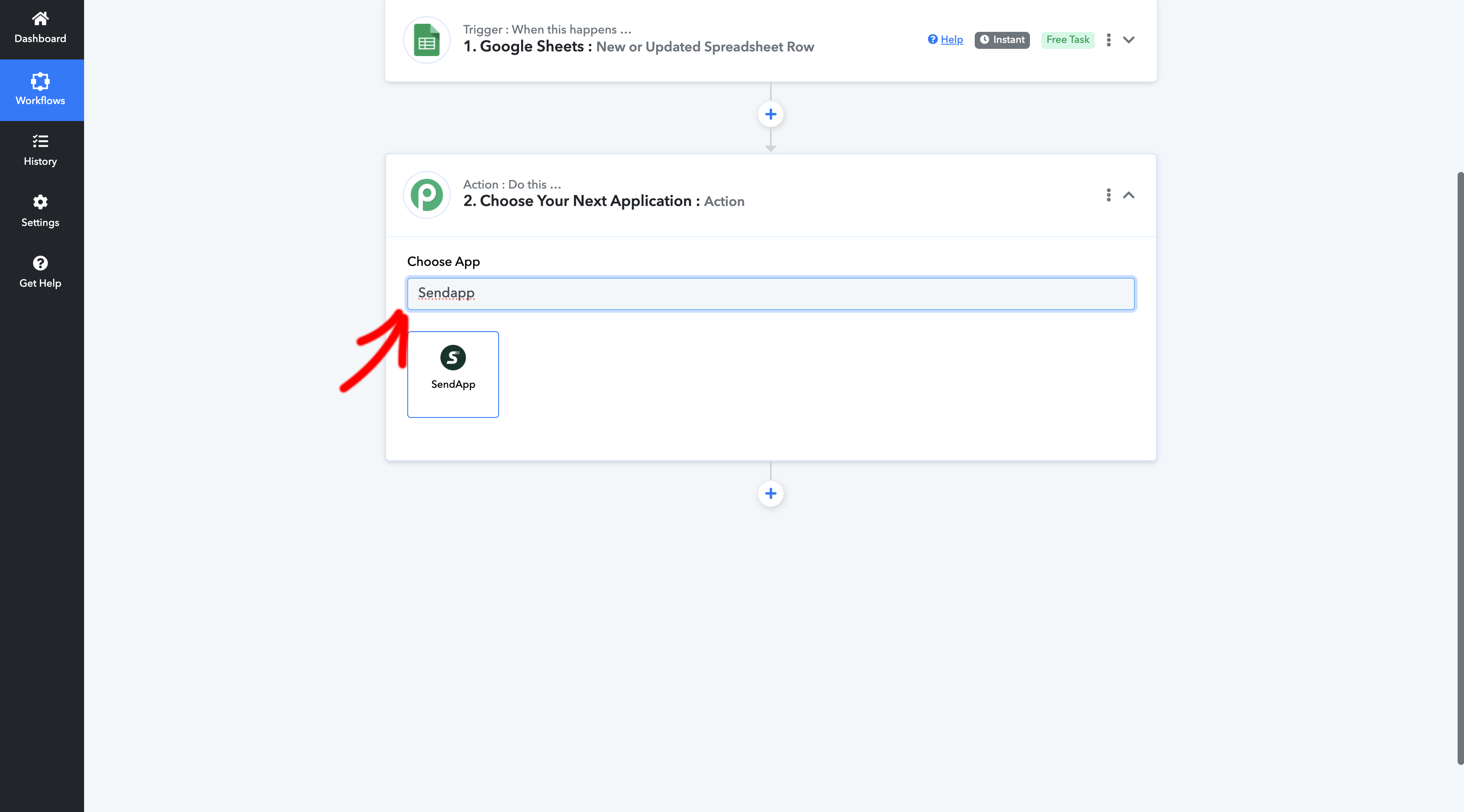
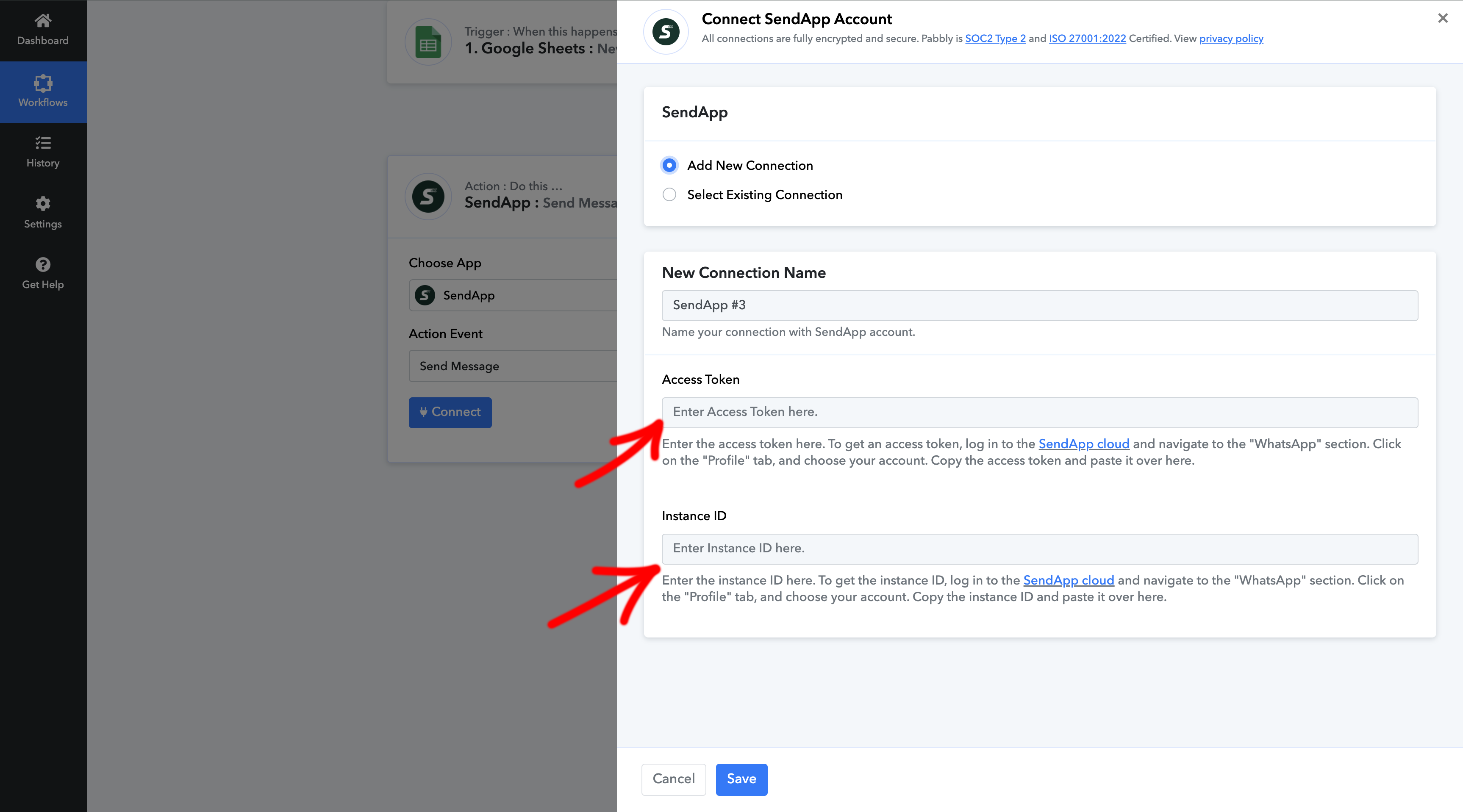
- Conecte su cuenta de Sendapp ingresando el token de acceso y el ID de instancia, que pPuedes obtenerlo desde tu perfil de Sendapp escaneando el Código QR con la aplicación WhatsApp.
Paso 8: Configurar los detalles de la acción de Sendapp
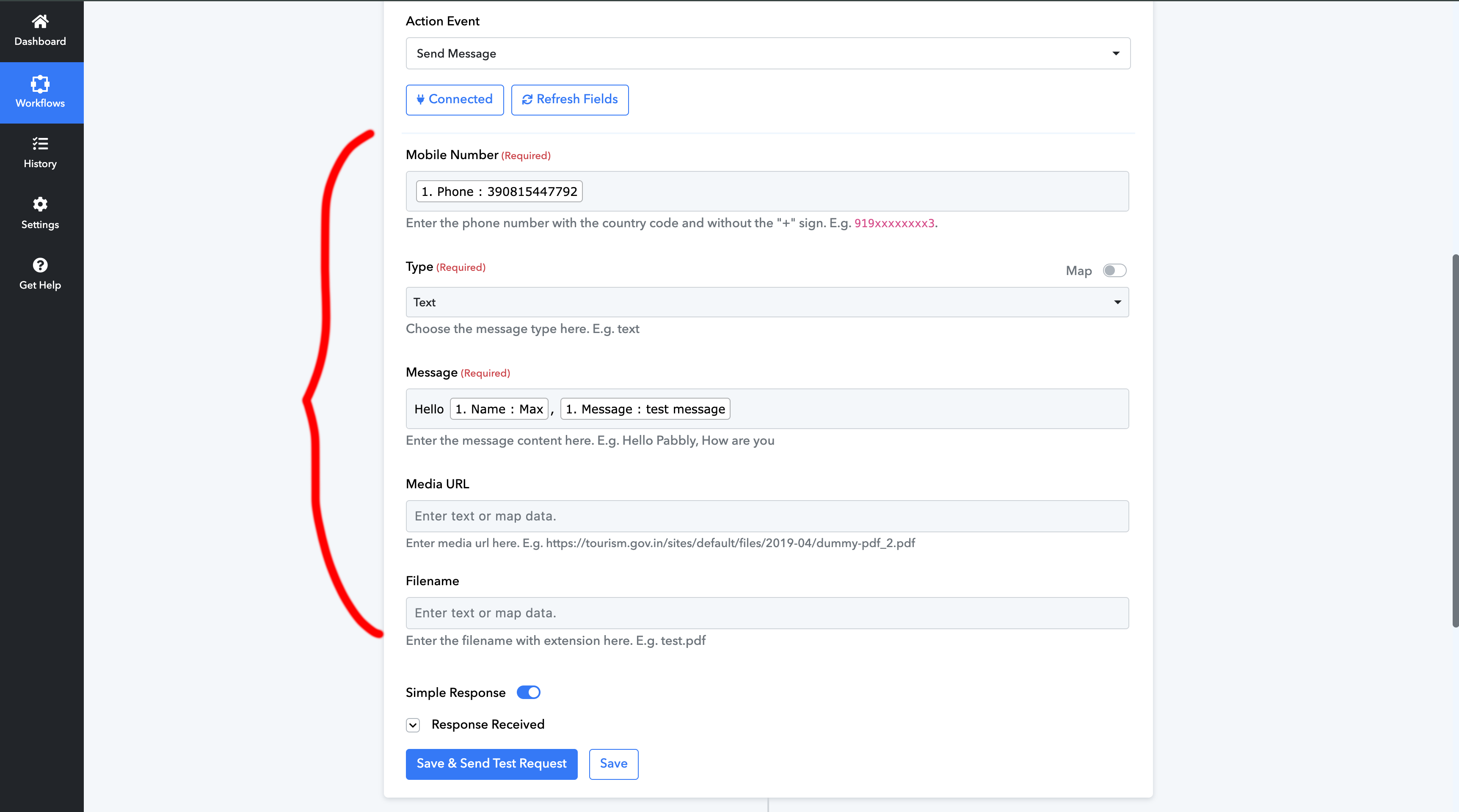
- En el campo Número de teléfono, seleccione el número de teléfono de la hoja de cálculo de Google.
- Establezca el tipo de mensaje en Texto.
- Estructura tu mensaje personalizado utilizando los campos de la hoja de cálculo.el Google, como el nombre y otra información específica.
- Hacer clic en Guardar y enviar solicitud de prueba para probar el envío del mensaje.
Paso 9: Activar el flujo de trabajo
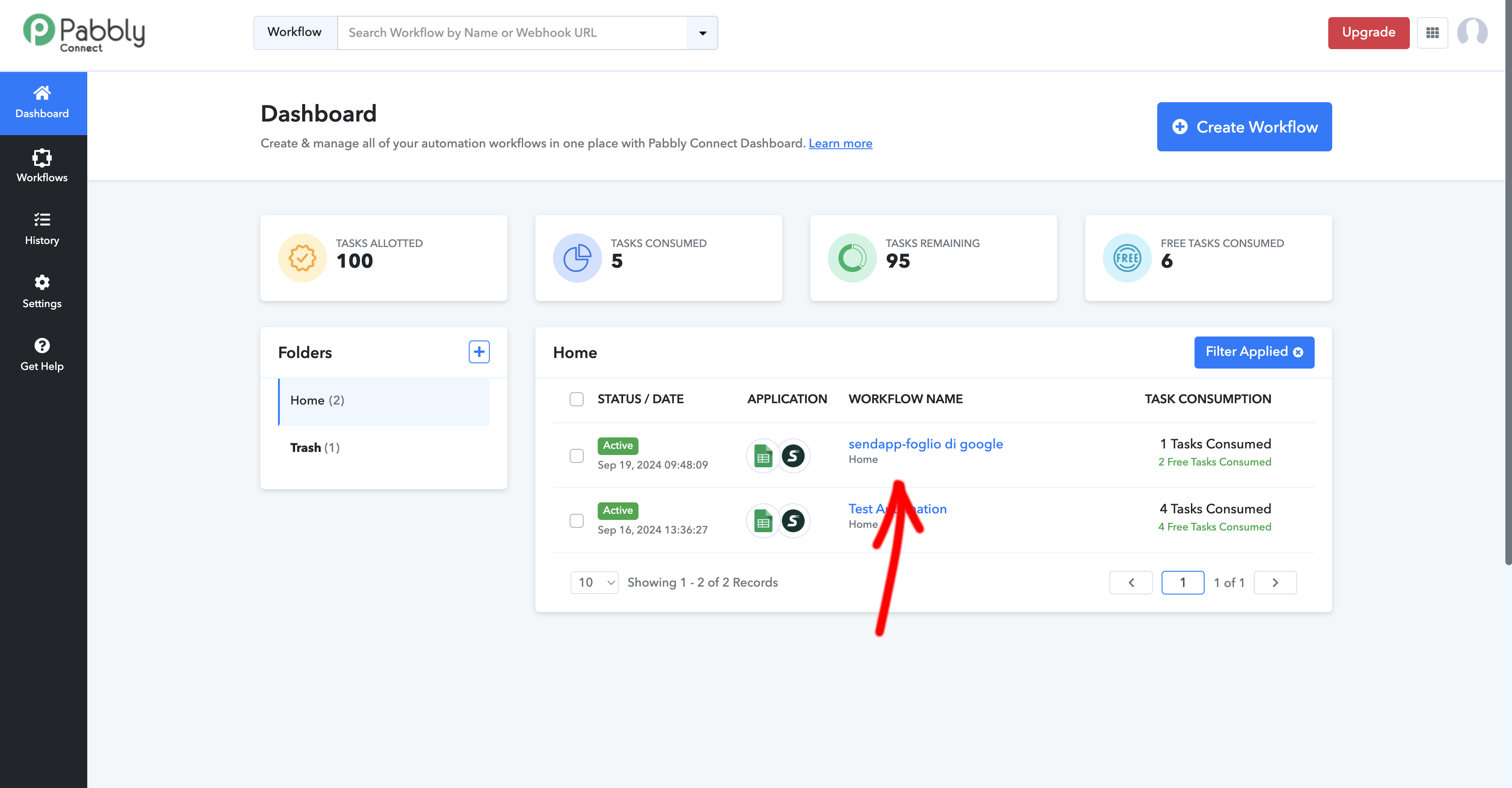
- Si la prueba es exitosa, haga clic en Guardar y luego en Habilitar flujo de trabajo.
- A partir de ahora, cada vez que agregue una nueva fila en su hoja de GoOgle, Sendapp enviará automáticamente un mensaje de WhatsApp al destinatario.
Conclusión
Conectar Sendapp a Hojas de cálculo de Google a través de Pabbly Te permite automatizar tus comunicaciones de WhatsApp sin esfuerzo. Este flujo de trabajo es perfecto para gestionar eficientemente tu lista de contactos y enviar mensajes personalizados fácilmente. ¡Sigue estos sencillos pasos para empezar y descubre lo útil que puede ser esta automatización para tu negocio!