
Zum Hauptinhalt springen

Anweisungen zur Verwendung des SendApp WordPress Woocommerce-Plugin

Come aggiungere il numero di tracciabilità della spedizione nel modello di messaggio

Un numero di tracciabilità della spedizione può essere aggiunto al modello di messaggio con un semplice metodo descritto nel post collegato di seguito. Mostreremo anche come creare un segnaposto del numero di tracciabilità della spedizione per due principali plug-in WooCommerce, il monitoraggio delle spedizioni di WooCommerce und die monitoraggio degli ordini di Yith WooCommerce , quindi utilizzando questo metodo puoi creare il tuo segnaposto per qualsiasi plug-in là fuori senza alcuna conoscenza dello sviluppatore o codifica.

Ti consigliamo persino di leggere l’articolo collegato in basso o di averne almeno uno sguardo prima di procedere con uno, in modo da poter avere una migliore comprensione di ciò che stiamo facendo.

Monitoraggio della spedizione tramite WooCommerce

Secondo il documento di WooCommerce https://docs.woocommerce.com/document/shipment-tracking/ il numero di tracciabilità della spedizione del tuo ordine viene salvato sotto ordine meta (tabella postmeta) con la chiave _wc_shipment_tracking_items , ma poiché stanno salvando il tracciamento numero come array, dovrai anche menzionare la loro chiave di array nel nostro segnaposto per farlo funzionare correttamente.

Quindi, per i dati dell’ordine, il formato per il segnaposto inizia con {{ordine-  dopo questo, devi menzionare la tua meta-chiave, che nel caso Tracciamento spedizione per WooCommerce è _wc_shipment_tracking_items e poiché stanno salvando i dettagli in un array e una chiave di array per il numero di spedizione secondo il loro documento è tracking_number quindi dovremo aggiungere questo nel segnaposto con due punti (:) come : tracking_number . Quindi il segnaposto finale sarà simile al seguente.

{{ordine-_wc_shipment_tracking_items: TRACKING_NUMBER}}

E utilizzando questo metodo è possibile creare segnaposto per qualsiasi valore o plug-in che utilizza un array per archiviare i dati nel database. Se non sei sicuro di quale sia la tua meta-chiave e la tua matrice, puoi contattare lo sviluppatore di quel rispettivo plugin per conoscerlo, oppure puoi anche provare a cercare tu stesso il tuo database e trovarlo.

Puoi anche utilizzare i seguenti segnaposto che funzioneranno per questo plugin

Numero di inseguimento: {{ordine _wc_shipment_tracking_items: TRACKING_NUMBER}}
Provider di inseguimento: {{ordine _wc_shipment_tracking_items: tracking_provider}}
Data Spedito: {{ordine _wc_shipment_tracking_items: date_shipped}}
monitoraggio personalizzati Provider: {{ordine _wc_shipment_tracking_items: custom_tracking_provider}}
su misura Link di monitoraggio: {{order-_wc_shipment_tracking_items: custom_tracking_link}}

Abbiamo anche creato l’integrazione con il plug-in Tracciamento spedizioni in modo che tu possa persino eseguire il rendering dei link di tracciamento per questo

Link di monitoraggio: {{wc-tracking-link}}

Ti preghiamo di notare che i codici brevi sopra indicati funzioneranno solo con il plugin di tracciamento delle spedizioni di WooCommerce . Ma puoi creare segnaposto per qualsiasi plug-in che memorizza i dati in un formato array usando lo stesso metodo.

Monitoraggio avanzato delle spedizioni per WooCommerce

I dati del monitoraggio spedizioni avanzato per WooCommerce sono archiviati nella tabella postmeta di WordPress, quindi il segnaposto inizierà con {{post- come prefisso e i dati di tracciamento verranno archiviati in un array.

Numero di inseguimento: {{post-_wc_shipment_tracking_items: TRACKING_NUMBER}}
Provider di inseguimento: {{post-_wc_shipment_tracking_items: tracking_provider}}
Data Spedito: {{post-_wc_shipment_tracking_items: date_shipped}}
monitoraggio personalizzati Provider: {{post-_wc_shipment_tracking_items: custom_tracking_provider}}
su misura Link di monitoraggio: {{post-_wc_shipment_tracking_items: custom_tracking_link}}

Abbiamo anche creato l’integrazione con il plug-in Tracciamento spedizioni in modo che tu possa persino eseguire il rendering dei link di tracciamento per questo

Link di monitoraggio: {{wc-tracking-link}}

Si noti che i codici funzione sopra indicati funzionano solo per il monitoraggio delle spedizioni avanzate per WooCommerce di Zorem . Ma puoi creare segnaposto per qualsiasi plug-in che memorizza i dati in un formato array usando lo stesso metodo.

AfterShip – Monitoraggio WooCommerce

I dati di AfterShip – WooCommerce Tracking sono memorizzati nella tabella postmeta di WordPress, quindi il segnaposto inizierà con {{post- come prefisso e i loro dati di tracciamento saranno memorizzati in meta-chiave.

Numero di tracciamento: {{post-_aftership_tracking_number}}
Name corriere : {{post-_aftership_tracking_provider_name}}
Data di spedizione: {{post-_aftership_tracking_shipdate}}
Codice di tracciabilità: {{post-_aftership_tracking_postal}
Paese di destinazione: {{postco}

Si noti che i codici funzione sopra indicati funzioneranno solo con AfterShip – WooCommerce Tracking . Ma puoi creare segnaposto per qualsiasi plug-in che memorizza i dati in formato meta-chiave usando lo stesso metodo.

Monitoraggio dell’ordine Yith WooCommerce

Dal momento che yith non salva i loro dati di tracciamento in formato array come il plugin sopra, quindi è molto più facile creare e comprendere il segnaposto e la maggior parte dei plug-in non salva i loro dati in un array, quindi questo processo sarà lo stesso per la maggior parte di i plugin.

I dati di Yith sono memorizzati nella tabella postmeta di WordPress, quindi il segnaposto inizierà con {{post- come prefisso e i loro dati di tracciamento sono memorizzati con meta ywot_tracking_code, quindi il codice di tracciamento per questo plugin sarà

{{Post-ywot_tracking_code}}

Poiché non vi è alcun array utilizzato in questi dati, non useremo l’identificatore dell’array in questo segnaposto.

Utilizzando questo metodo è possibile creare segnaposto per qualsiasi plug-in o tracciamento di tracciamento là fuori se non memorizzano i loro dati in un array, se viene utilizzato un array, utilizzare il metodo di tracciamento della spedizione tramite WooCommerce. Se non sei sicuro di quale sia la tua meta-chiave, puoi contattare lo sviluppatore del rispettivo plug-in per conoscerlo, oppure puoi anche provare a cercare tu stesso il tuo database e scoprirlo.

Puoi anche utilizzare i seguenti segnaposto che funzioneranno per questo plugin

Codice di monitoraggio: {{post-ywot_tracking_code}}
Nome operatore: {{post-ywot_carrier_name}}
Data di ritiro : {{post-ywot_pick_up_date}}

Versione Premium

Nome operatore: {{post-ywot_carrier_id}}

Si noti che i codici funzione sopra indicati funzioneranno solo con il monitoraggio degli ordini Yith WooCommerce . Ma puoi creare segnaposto per qualsiasi plug-in usando lo stesso metodo.
Come creare segnaposto personalizzati

Supportiamo segnaposto personalizzati, il che significa che puoi creare il tuo segnaposto per qualsiasi valore presente nel tuo database e non sei affatto limitato dai segnaposto che forniamo. Basta seguire il formato seguente per il segnaposto e inserirlo nel modello per l’uso, nessuna modifica del codice, niente.

Per i dettagli dell’ordine {{ order- meta_key }}

Per i dettagli dell’utente {{user- meta_key }}

Per post meta {{post- meta_key }}

Per plug-in multi-vendor / marketplace {{vendor- meta_key }}

Nei formati sopra sostituisci semplicemente il testo meta_key con il meta key reale. 

Se non sai in quale meta vengono archiviati i dati, puoi contattare il rispettivo sviluppatore del plugin per conoscerlo. 


Se i dati in meta vengono salvati in un array in meta o durante l’invio di SMS la “Array” di ritorno nel messaggio, per utilizzare i valori di array è possibile utilizzare il formato seguente

{{ order- meta_key : arraykey }}

{{user- meta_key : arraykey }}

{{post- meta_key : arraykey }}

{{vendor- meta_key : arraykey }}

Nei formati precedenti basta sostituire il testo meta_key e arraykey con il meta key reale. 

Se non sai in quale chiave di array vengono archiviati i dati, puoi contattare il rispettivo sviluppatore del plugin per conoscerlo. 

Come sapere se i dati vengono salvati nell’array?

Il metodo più semplice per verificarlo è chiedere allo sviluppatore del plug-in.

Installieren und aktivieren Sie das Sendapp-Plugin

Es gibt zwei verschiedene Möglichkeiten, ein Sendapp-Plugin zu installieren.

Vom WordPress-Admin-Dashboard (/wp-admin)

  1. Laden Sie die “.zip-Datei” über den Tab “Download” herunter.”
  2. Entpacken Sie die heruntergeladene ZIP-Datei nicht
  3. Melden Sie sich bei Ihrem WordPress-Administrationsbereich an.
  4. Wählen Sie „Plugins“ und dann „Neu hinzufügen“.
  5. Wählen Sie „Plugin laden“.
  6. Sfoglia il computer per selezionare il file “sendapp-wp.zip”.
  7. Klicken Sie auf „Jetzt installieren“ und WordPress wird das Plugin von selbst installieren.
  8. Sobald die Installation abgeschlossen ist, aktivieren Sie das Plugin.


via FTP

Wir empfehlen nur erfahrenen Benutzern die Verwendung der FTP-Methode.

  1. Laden Sie die “.zip-Datei” über den Tab “Download” herunter.”
  2. Bevor Sie versuchen, Ihr Theme hochzuladen, müssen Sie die heruntergeladene Datei “sendapp-wp.zip” entpacken.”
  3. Öffnen Sie Ihren FTP-Client und öffnen Sie Ihren Plugin-Ordner  (wp-content/plugins/)
  4. Verschieben Sie die entpackten Dateien (sendapp-wp.zip) nella cartella dei plug-in. Ora vai alla dashboard di amministrazione di WordPress => Plugin => Plugin installati e quindi Attiva il plug-in Sendapp da lì.

Platzhalter für die Nachrichtenvorlage

Nachfolgend finden Sie eine Liste der Platzhalter, die Sie in Ihrer Nachrichtenvorlage verwenden können. Die Shortcodes sind zur besseren Lesbarkeit und zum einfacheren Auffinden unten gruppiert.

Allgemein

{{site name}} Name der Website
{{Wc-ordine}} Bestellnummer
{{Wc-order-id}} Bestellnummer / Beitragsnummer
{{Wc-end-date}} Bestelldatum
{{Wc-Auftragsstatusprüfung}} Bestellstatus
{{-Payment-method wc}} Zahlungsmethode
{{Wc-transaction-id}} Zahlungstransaktions-ID
{{Wc-transport-method}} Versandart

WordPress-Profildetails

{{First-wp-name}} Vorname
{{Wp-last-name}} Nachname
{{Wp-username}} Benutzername
{{Wp-nickname}} Spitzname
{{Wp-display-name}} Anzeigename
{{Wp-mail}} E-Mail
{{Wp-user-website}} Website des Nutzers
{{Wp-user-bio}} Benutzerbiografie

WooCommerce-Bestelldetails

{{wc-products-names}} Alle Artikel-/Produktnamen in der Reihenfolge
{{Wc-prodotto-name-count}} Benennen Sie zuerst das Objekt, dann den Zähler.
{{WC-total-products}} Gesamtzahl der bestellten Produkte
{{WC-total-items}} Gesamtzahl der bestellten Artikel
{{wc-order-items}} Namen aller Produkte in der Reihenfolge ihrer Artikelanzahl
{{Wc-fine-amount}} Gesamtbetrag (inkl. MwSt.)
{{Wc-discount}} Gesamtrabattbetrag
{{Wc Steuern}} Gesamtsteuerbetrag
{{Wc-end-quantity-ex-taxes}} Gesamtbetrag (ohne MwSt.)
{{Wc-transport-cost}} Versandkosten
{{Wc-refund-amount}} Rückerstattungsbetrag
{{Wc-refund-reason}} Grund für die Rückerstattung
{{wc-order-note}} Hinweise zur Bestellung wurden zum Zeitpunkt der Bestellung bereitgestellt.
https://yoursiteurl.com/checkout/order-received/{{wc-order}}/?key={{post-_order_key}} WC-Bestellbestätigungslink
https://yoursiteurl.com/checkout/order-pay/{{wc-order}}/?pay_for_order=true&key={{post-_order_key}} Link zur Seite „Ausstehende Zahlung“

WooCommerce-Abrechnungsdetails

{{Wc-billing-first-name}} Rechnungsname
{{Wc-billing-last-name}} Rechnungsname
{{Wc-billing-company}} Abrechnungsunternehmen
{{Wc-billing-Address-line-1}} Rechnungsadresse Zeile 1
{{Wc-billing-Address-line-2}} Rechnungsadresse Zeile 2
{{Wc-billing-city}} Billing City
{{Wc-billing-Cap}} Postleitzahl / Rechnungspostleitzahl
{{Wc-billing-status}} Bundesland/Landkreis der Rechnungsstellung
{{Wc-billing-country}} Rechnungsland
{{Wc-billing-mail}} Rechnungs-E-Mail
{{Wc-billing-phone}} Telefon für die Rechnungsstellung

WooCommerce Versanddetails

{{Wc-transport-first-name}} Versandname
{{Wc-transport-last-name}} Versandname
{{Wc-transport-company}} Reederei
{{Wc-transport-address-line-1}} Zeile 1 der Lieferadresse
{{Wc-transport-address-line-2}} Zeile 2 der Lieferadresse
{{Wc-transport-city}} Versandstadt
{{Wc-transport-Cap}} Versandpostleitzahl / ZIP-Code
{{Wc-transport-state}} Versandstatus
{{Wc-transport-country}} Versandland

Börsenbenachrichtigungen

{{Produktname}} Produktname
{{Product-quantity}} Produktmenge

Benachrichtigungen für Multi-Vendor-/Marktplatz-Plugins

{{vendor-product-names}} Produktname
{{vendor-total-items}} Gesamtzahl der bestellten Artikel
{{vendor-Order-articles}} Namen aller Produkte in der Reihenfolge ihrer Artikelanzahl
{{Vendor-end-amount}} Gesamtbetrag (inkl. MwSt.)

Neuer Beitrag

{{post title}} Beitragstitel
{{Post-contents}} Inhalte veröffentlichen
{{Post-link}} Link einfügen
{{Post-extrah}} Postauszug
{{Post-author}} Postautor
{{Veröffentlichungsdatum}} Veröffentlichungsdatum
{{Post-category}} E-Mail-Kategorie(n)
{{post-tag}} Schlagwörter für Beiträge

Opzioni di impostazione

Unser Ziel ist es, möglichst viele Funktionen bereitzustellen, damit Sie als Website-Betreiber das Plugin nach Ihren Wünschen konfigurieren und gleichzeitig eine leicht verständliche Benutzeroberfläche beibehalten können. Es ist jedoch immer gut, alle Optionen zu kennen.

Das Plugin ist in drei Hauptabschnitte unterteilt

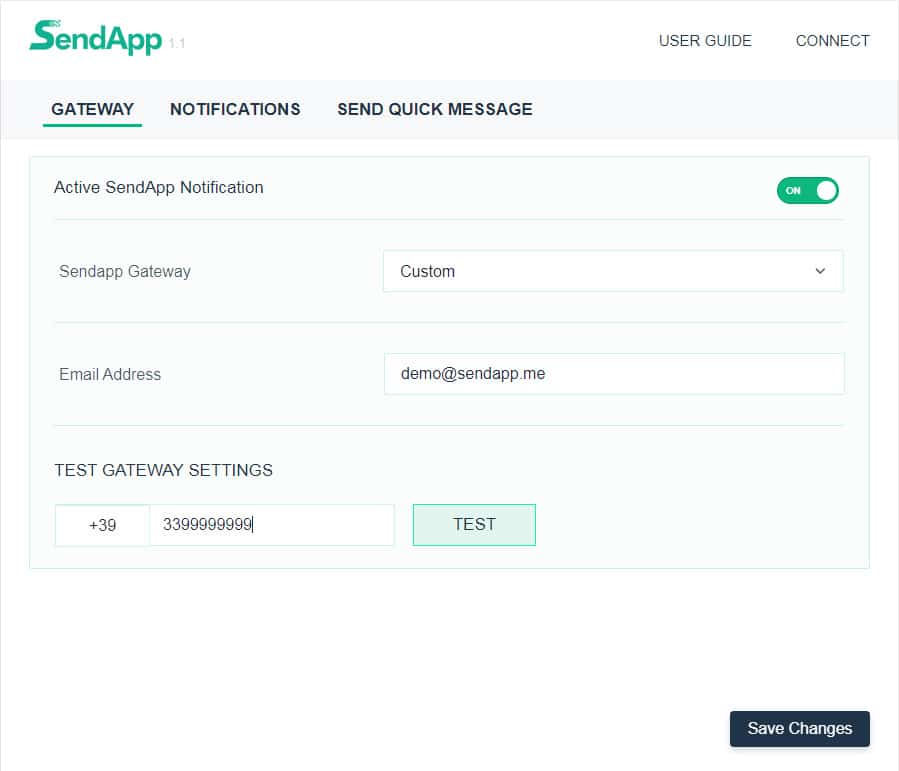
  1. Gateway
  2. Benachrichtigungen
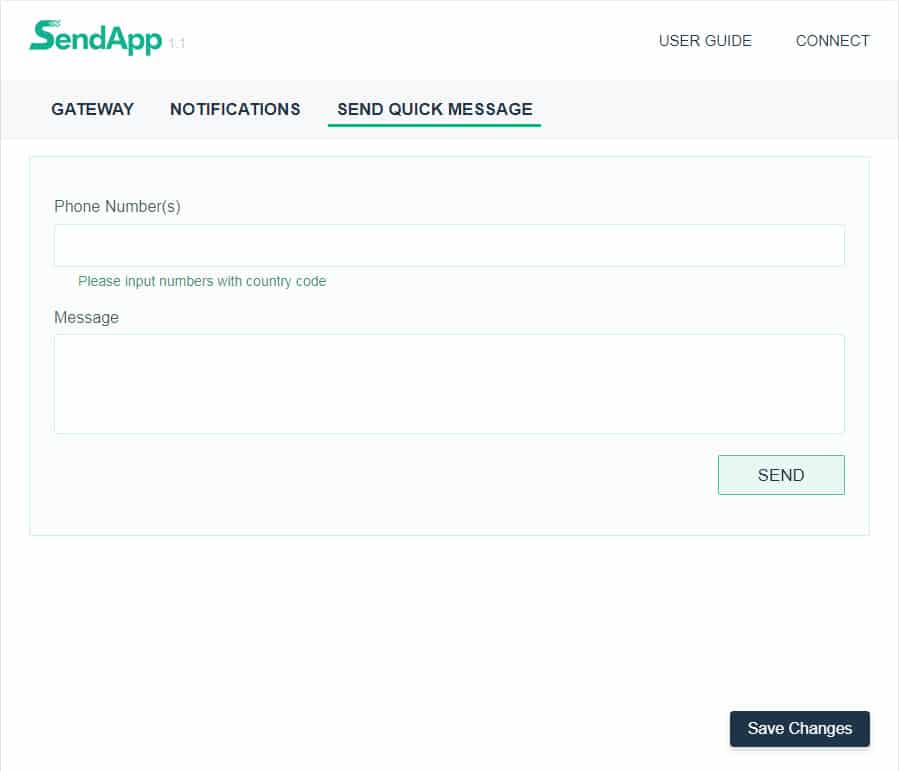
  3. Invia SMS rapidi

Discuteremo ciascuno di loro e le opzioni che offrono.

Scheda Gateway

In questo modo, sarai in grado di impostare il gateway di sendapp che intendi utilizzare per l’invio dei messaggi WhatsApp insieme a SMS attivando l’opzione dal tuo Sendapp Connect.

Scheda Notifiche

Qui sarai in grado di attivare la notifica automatica dello stato dell’ordine di WooCommerce, quindi ogni volta che lo stato dell’ordine viene modificato in qualcosa, queste notifiche si attiveranno se vengono attivate. Puoi attivarli / disattivarli specificatamente per clienti e amministratori.

Nota: per impostazione predefinita, lo stato del nuovo ordine di WooCommerce è impostato su Elaborazione , quindi assicurati che sia sempre attivo se desideri inviare notifiche su nuovi ordini.

Abilita contenuti diversi basati su gateway

Questa opzione è disponibile sotto la notifica Cliente sezione, attivando questo ON è possibile impostare diversi gateway per contenuti diversi. Ad esempio (caso d’uso):

  1. Se si desidera solo inviare una notifica di nuovo ordine ai paesi che sono impostati per Twilio Gateway e per tutti gli altri paesi che si desidera inviare una notifica per tutti gli aggiornamenti degli ordini, è possibile impostare questa opzione attivando questa opzione e selezionando lo stato e il loro contenuto per ogni gateway che hai impostato nella scheda Gateway.
  2. Se si desidera inviare SMS in diverse lingue per i paesi configurati nella scheda Gateway, attivando questa funzione su tutti i gateway impostati nella scheda Gateway verranno elencati e sarà possibile modificare il contenuto per ciascuno di essi.

Invia SMS rapidi

Da qui è possibile inviare SMS rapidi a qualsiasi numero desiderato. Puoi anche inviare SMS a più numeri separando numeri diversi con una virgola ( , ). Se sono impostati gateway diversi per paesi diversi, il messaggio verrà instradato dal gateway impostato per quel determinato paese, nel caso in cui vi siano più numeri provenienti da paesi diversi, in questo caso, i numeri verranno instradati dai rispettivi gateway .